Gruparea cu tabele pivot în Excel
O altă abordare a construirii distribuției de frecvență este utilizarea unui tabel pivot. O unealta corelat, tabelul pivot, se bazează pe analiza furnizată de tabelul pivot. Prefer asta
folosind o formulă matrice care utilizează FRECVENȚĂ (). Cu un tabel pivot, odată ce fundația inițială este terminată, pot folosi același tabel pivot pentru a face analize care depășesc distribuția frecvenței de bază. Dar dacă tot ce vreau este un cont de grup rapid, FRECVENȚĂ () este de obicei cel mai rapid mod.
Din nou, există mai multe în PivotTables în capitolele 2 și mai departe, dar această secțiune vă arată cum să le utilizați pentru a stabili distribuția frecvenței.
Construirea tabelului pivot necesită specificarea claselor, la fel ca în cazul utilizării F CERINȚĂ () gata, dar se întâmplă puțin mai departe.
Notă
Un memento: Când utilizați metoda FRECVENȚĂ () descris în secțiunea anterioară, un antet în partea de sus a coloanei de date brute poate fi util, dar nu este necesar. Când se utilizează metoda PivotTable descrisă în această secțiune, este necesar antetul.
Începeți cu datele de eșantionare în A1: A101 din Figura 1.16, ca înainte. Selectați una dintre celulele din acest interval, apoi efectuați următoarele:
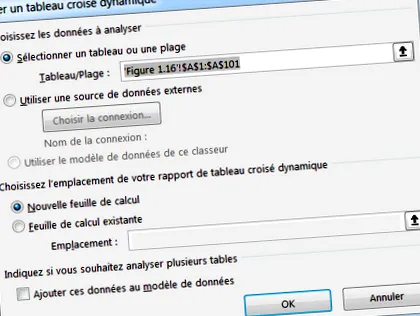
1. Faceți clic pe fila Insert. Faceți clic pe butonul PivotChart din grupul Diagrame. (Înainte de Excel 2013, faceți clic pe lista derulantă PivotTable din grupul Tables și alegeți PivotChart din lista derulantă.) Când alegeți o diagramă pivot, veți obține automat un tabel pivot. Apare caseta de dialog din Figura 1.19.
2. Faceți clic pe butonul de opțiune Foaie de lucru existentă. Faceți clic în caseta de modificare Interval poziție. Apoi, pentru a evita suprascrierea datelor importante, faceți clic pe o celulă goală din foaia de lucru care are alte celule goale la dreapta și mai jos.
3. Faceți clic pe OK. Foaia de lucru apare acum așa cum se arată în Figura 1.20.
Figura 1.19. Dacă începeți prin selectarea unei singure celule din intervalul care conține datele de intrare, Excel sugerează automat intervalul de celule adiacente care conțin date.
4. Faceți clic pe câmpul Greutate din lista Câmpuri din tabelul pivot și trageți-l înAxa (Categorii) zonat.
5. Faceți clic din nou pe câmpul Greutate și trageți-l în Valori. În ciuda sigmei majuscule grecești, care este un simbol de însumare, valorile dintr-un tabel pivot pot afișa mijloace, numărări, abateri standard și o varietate de statistici, altele decât suma. in orice caz, Sumă este statistica implicită pentru un câmp care conține doar valori numerice.
6. Atât PivotTable, cât și PivotChart sunt populate așa cum se arată în Figura 1.21. Faceți clic dreapta pe orice celulă care conține o etichetă de rând, cum ar fi C2. Alegeți Grup din meniul contextual. Apare caseta de dialog Grupare prezentată în Figura 1.22.
Figura 1.21. Câmpul Greutate conține doar valori numerice, deci tabelul pivot implicit este Suma ca statistică rezumativă.