Hardware-ul acum poate fi eliminat nu apare în Windows 10 Deskmodder Wiki
Etichete: câștigă 10, elimină hardware-ul, notificarea nu apare, nici un popup care să arate că stick-ul poate fi eliminat,
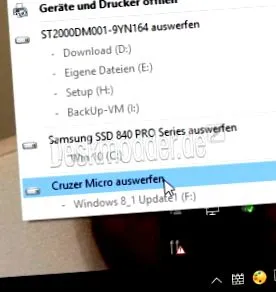
Dacă aveți un stick USB sau un hard disk extern conectat la PC sau laptop, accesați pictograma hardware din zona de informații (sistem) și puteți scoate hardware-ul acolo. După aceea, ar trebui să apară un popup care să poată elimina hardware-ul acum.
Acest lucru asigură faptul că datele nu sunt deteriorate atunci când „deconectați”. Dacă nu există nicio indicație că puteți elimina hardware-ul, există modalități de a schimba acest lucru. Vă vom arăta cum să o faceți acum.
Acest tutorial este potrivit pentru Windows 10 2004 și versiuni ulterioare, 1909, 1903, 1809 și mai jos.
- Reinstalați - instrucțiunile:Reinstalați Windows 10 curat Specific: Reinstalați Windows 10 2004 Instrucțiuni Sfaturi și trucuri
- Diferența dintre descărcarea în cloud, reinstalarea locală și actualizarea în locul Windows 10
- Windows 10 ISO Final: 20H2 (2009) 19042 ISO precum 2004 - 19041 ISO și 1909 18363 ISO
- Windows 10 Patchday
- 23.11.2020 KB4586853 Windows 10 Windows 10 20H2/2004 19042.662 și 19041.662
- 19.11.2020 KB4586819 Windows 10 1909 18363.1237 și 1903 18362.1237
- Actualizări de microcod Intel Pentru Windows 10 20H2/2004 până la 1507 (11/10/2020)
- Windows 10 Insider ISO:Windows 10 20262 ISO (de, en) Canal de dezvoltare
Hardware-ul poate fi acum eliminat
Începând cu Windows 10 1903, nu mai este necesar să eliminați în siguranță hardware-ul. Microsoft a făcut o modificare aici, astfel încât, de exemplu, un stick să poată fi îndepărtat imediat.
Presupunând, desigur, că comenzile de copiere și alte lucruri sunt finalizate.
Afișați din nou notificarea Windows 10
În noile versiuni din Windows 10 1803 există o setare cu ajutorul căreia puteți alege dacă trebuie afișat sau nu mesajul „Hardware can now be removed”.
- Setări -> Sistem -> Asistent notificări
- Asistentul pentru notificări trebuie să se deschidă aici Afară stand.
- Numai cu prioritate și numai alarme împiedică afișarea.
O altă posibilitate pentru această setare în Centrul de informații
- Faceți clic pe asistentul de notificare până când afișajul este oprit.
În plus, sub:
- Setări -> Sistem -> Notificări și acțiuni
- Vizualizați notificările de la aplicații și de la alți expeditori A stand.
Mulțumim lui Claus și Bernhard pentru sugestie
O altă setare care ar trebui verificată este:
- Setări -> Confidențialitate -> Aplicații de fundal
- Acolo „Permiteți aplicațiilor să ruleze în fundal” mergi la a sta pe.
- Puteți seta manual aplicațiile individuale după cum doriți.
Mulțumesc ecerer
Și o altă atitudine care s-a dovedit a fi importantă.
- Setări -> Confidențialitate -> Notificări
- Trebuie sa fie: Accesul la drepturile utilizatorului pentru acest dispozitiv este activat.
- Dacă nu este cazul, faceți clic pe Modificare și setați-l la Activat.
Mulțumesc lui Mr.joker
Notificare de eliminare hardware Windows 10 1607 [editați]
Ca indiciu: Accesați Setări -> Sistem -> Notificări și acțiuni sub „Obțineți notificări de la aplicații și de la alți expeditori” A stand. În caz contrar, nu se vor face reclame.
Mulțumesc lui Johann
Eliminarea hardware-ului nu apare [editați]
În mod normal, acum apare un pop-up în dreapta jos pentru a putea elimina hardware-ul. Dacă nu apare, aveți opțiunea:
- Apăsați tasta Windows + R, introduceți regedit și începeți
- Către cale: HKEY_CURRENT_USER \ SOFTWARE \ Microsoft \ Windows \ CurrentVersion \ Notifications \ Settings \ Microsoft.Explorer.Notification. mers pe jos.
- Este Microsoft.Explorer.Notification. Nou -> Creați cheia cu acest nume.
- Faceți clic dreapta în fereastra din dreapta -> Nou -> Creați valoarea DWORD (32 de biți) cu numele Activat
- Acum faceți dublu clic pe el și introduceți-l sub Valoare:
- 1 = Apare notificarea (apare că hardware-ul poate fi eliminat).
- 0 = Nu apare pe desktop mesajul că hardware-ul poate fi eliminat în siguranță.
Asta e deja. Acum reporniți.
Notificarea ar trebui să apară din nou.