Începeți 12 Salvați, Exportați; Photoshop pentru fotografi
Aici vorbesc despre înregistrarea/exportul de la PS atunci când folosesc singur PS.
Când lucrați cu perechea Lightroom Classic (LrC) și Photoshop, există un flux de lucru diferit, o altă logică de înregistrare explicată într-un alt capitol. Pentru a rezuma: cu fluxul LrC => PS => LrC mergem de la LrC la PS pentru a retușa apoi salvăm pur și simplu în PS (Ctrl S), găsim în LrC imaginea modificată pe care o exportăm prin butonul „Export”. Simplu.
Dacă doriți să salvați/exportați o imagine direct de la PS doar pentru a vă salva munca, utilizați-o pe web (rețele sociale) sau pentru a o imprima, trebuie să urmați, în opinia mea, următoarele principii:
- Este necesar să păstrați un „fișier de lucru” în Psd sau Tiff cu toate straturile și cu dimensiunile originale (cel mai mare); vom face retușarea pe acest fișier; trebuie doar să o salvați (Ctrl + S) pentru a vă salva munca (și a putea reveni la ea dacă este necesar).
- Vom salva/exporta, la cerere, copii în Jpg de exemplu sau într-un alt format, cu dimensiunile dorite, pentru web, de partajat, de tipărit. Pentru a face acest lucru, vom folosi întotdeauna meniul Fișier> Export.
- Este de preferat să accesați exclusiv meniul Fișier> Export, apoi „Exportați ca” sau „Salvați pentru web” pentru a crea un fișier JPG; puteți modifica definiția (dimensiunea în pixeli a imaginii exportate). O excepție: dacă doriți să salvați cu o anumită rezoluție în dpi, trebuie să treceți prin „salvare ca”.
- În general, nu este niciodată necesar să aplatizați o imagine.
Există foarte des solicitări după pierderea fișierelor, straturilor din grup. Pentru a răspunde că am făcut acest mic tutorial.
Record.
Va salva fișierul de lucru. De ce și cum să salvați un fișier de lucru ?
Pentru a salva o imagine, un fișier „funcțional” care păstrează straturile, calitatea inițială a imaginii și lucrarea, este important să nu se aplatizeze. Trebuie să vă înregistrați Psd (Format proprietar Adobe) sau Tiff (format mai universal care produce fișiere puțin mai mari). Deci nu va exista o compresie distructivă (putem deschide și salva imaginea de X ori fără a pierde calitatea) și putem reveni la procesare mai târziu, putem modifica straturile acesteia.
Mai târziu, dacă aveți nevoie de un JPG mai mic sau de dimensiune completă, o copie de înaltă calitate pentru a fi tipărită, un Tiff pe care să o trimiteți la o imprimantă, puteți genera totuși toate acestea din copia dvs. de lucru. Nu știi niciodată ce vei face mai târziu cu fotografia, un fișier de lucru (de calitate maximă și cu toate straturile) este, prin urmare, o garanție, o securitate.
În orice caz, niciodată un fișier JPG ca fișier de lucru: este în 8 biți, pierdem straturile și de fiecare dată când înregistrăm există compresie, deci există o degradare mică a imaginii.
Aplatizarea unei imagini înainte de salvare este o metodă greșită:
Când tratamentele de pe imagine sunt terminate și există mai multe straturi, ar fi posibil Pentru a „aplatiza” imaginea (faceți clic dreapta pe unul dintre straturi, apoi „Aplatizați imaginea”).
Am obține un singur strat păstrând aspectul final după procesare, dar toate straturile de procesare ar fi dispărut. Ulterior, nu am putut să ne întoarcem la operațiunile efectuate. Acest lucru economisește spațiu pe disc, dar pierdem etapele de procesare.
Vă reamintim, în plus, că, dacă închidem o imagine și o redeschidem, nu mai există istorie. Singura modalitate de a menține reversibilitatea în procesare este să lucrați la fișierul dvs. de lucru cu metode nedistructive.
- Nu folosiți niciodată gumă, ci mai degrabă măști.
- Folosiți obiecte dinamice.
- Utilizați metoda stratului separat pentru a modifica pixelii dintr-o imagine.
- Toate acestea sunt explicate în detaliu Aici.
Prin urmare, veți salva întotdeauna originalul, imaginea, fișierul de lucru cu straturile sale, fără decupare, conținând lucrările dvs. în Tiff sau Psd . La rândul meu, chiar îl înregistrez în 16 biți în Prophoto pentru a păstra toate posibilitățile ulterioare.
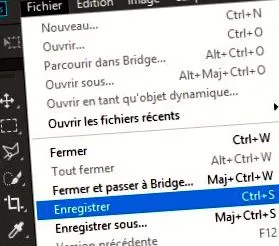
Cu Ctrl S (meniu Fișier>Record) dacă imaginea este deja în Tiff sau Psd (sau prin meniul Fișier> Salvare ca . dacă este o imagine nouă) vă veți salva fișierul de lucru. Cu Salvare, nu se deschide niciun panou la alegere, imaginea este salvată așa cum este și suprascrie versiunea anterioară cu același nume fără notificare.
Acest fișier de lucru va fi salvat pe o unitate externă, un Nas. Nu este nevoie să salvați Jpg (sau chiar să îl păstrați): puteți oricând să reexportați din fișierul dvs. de lucru Jpg.
Dacă în plus lucrați nedistructiv, puteți oricând să vă întoarceți și să vă modificați imaginea dacă ați păstrat straturile.
Salvează ca.
Meniul Fișier>Salvează ca… Este folosit pentru a vă salva imaginea sub alt nume, într-un alt folder (chiar și în Cloud) sau într-un alt format (Psd, Tiff, Pdf ... prin schimbarea tipului de fișier); nu puteți schimba dimensiunea imaginii cu salvarea ca '. Acesta este modul de a înregistra o versiune Tiff sau Pdf pentru o imprimantă.
Scopul „Salvați ca ...” este să salvați o copiee a imaginii sub alt nume dintr-un alt folder Acest lucru nu vă schimbă imaginea de lucru care este păstrată: dacă aveți un PSD în PS și „Salvați ca” în Tiff, imaginea dvs. în PS va rămâne în Psd.