Înregistrați audio pe Mac - Trei moduri rapide și ușoare
Astăzi vreau să explic cum puteți utiliza un instrument gratuit pentru a înregistra audio cu Mac (intern, adică ce se poate auzi prin ieșirea audio). Pot exista numeroase motive pentru aceasta, dar cele mai frecvente vor fi următoarele:
- Înregistrați radio pe internet, de ex. din iTunes
- înregistrați sunetul din videoclipurile YouTube
- Înregistrați conversațiile Skype
- Eșantionare de muzică pe Mac
Pentru a putea înregistra audio pe Mac, trebuie să putem intercepta semnalul audio sau sunetul care este redat în prezent. Apropo, sub Windows, acest lucru funcționează cu așa-numitul mixaj stereo, care poate fi selectat ca intrare în setările de sunet. Nu este atât de ușor pe Mac, aveți nevoie de instrumente suplimentare. Soundflower este un instrument popular și gratuit. Aceasta permite ca semnalul de pe placa de sunet să fie preluat și înregistrat din nou ca sunet printr-o intrare virtuală.
Înregistrați sunet pe Mac
Actualizați: Deoarece au apărut o mulțime de întrebări, am implementat totul ca ghid video și l-am încorporat aici.
Faceți clic pe butonul de mai jos pentru a reîncărca conținutul de pe YouTube.
Încărcați conținutul
Desigur, există și instrumente plătite, cum ar fi WireTap Studio care se ocupă de toate aceste sarcini și puțin mai mult într-un singur program. Avantajul Soundflower, așa cum am menționat mai sus, este că poate fi folosit în orice program. Deci, puteți, de asemenea, direct în programe muzicale, cum ar fi Eșantionare logică, live sau mașină fără cablarea ieșirilor externe.
Adnotare: Articolul este puțin mai vechi, voi face ceva nou în curând, deoarece software-ul nu mai este atât de ușor de obținut și dezvoltarea ulterioară a fost întreruptă.
Instrucțiuni: configurați Soundflower ca sursă de sunet Mac
1. Descărcați și porniți Soundflower2. Setați Soundflower (SF) ca placă de sunet
2.1 Utilizați SoundFlower pentru ieșirea sunetului (Preferințe sistem> Sunet> Ieșire)
Utilizați SoundFlower pentru ieșirea sunetului (Preferințe sistem> Sunet> Ieșire)
2.2 Utilizați SoundFlower pentru intrarea sunetului (Preferințe sistem> Sunet> Intrare)
Utilizați SoundFlower pentru intrarea sunetului (Preferințe sistem> Sunet> Intrare)
3. Alocați o ieșire audio Soundflower
Pur și simplu faceți clic pe simbolul florii din bara de simboluri din partea de sus și selectați Ieșire încorporată.
Înainte de a continua cu înregistrarea audio, ar trebui să testați dacă sunetul funcționează, în care de ex. este redat un videoclip Youtube.
Audacity: înregistrați sunet pe Mac
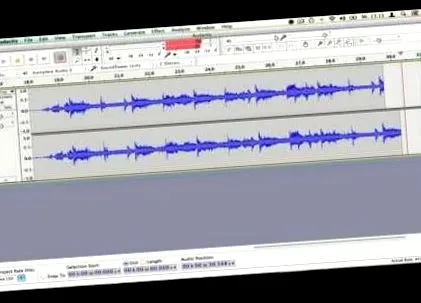
Pentru aceasta, acum avem nevoie de un program de admitere. Pentru exemplu, folosesc software-ul gratuit open source Audacity, deoarece acest lucru este complet suficient pentru sarcina la îndemână (totul funcționează și cu Garage Band, Logic Cubase, Live etc.).
- Soundflower trebuie acum selectat ca intrare audio în programul de înregistrare.
- Porniți înregistrarea și redați sursa
- Înregistrați semnal audio Mac: Acum tot ce trebuie să faceți este să faceți clic pe butonul de înregistrare și să redați videoclipul YouTube, radio prin internet etc. și să salvați înregistrarea terminată.