Înregistrați-vă vocea - așa funcționează în Windows și Android
3 min Timp de citit
Puteți să vă înregistrați cu ușurință vocea pe un PC Windows sau un smartphone Android și apoi, de exemplu, să trimiteți înregistrarea altora. Vă vom arăta cum să o faceți.
Windows 10
Cuprins
Windows 10: Acesta este modul în care vă înregistrați vocea
- Deschide meniul Start.
- Scrie Aparat de inregistrat A.
- Faceți clic pe aplicația găsită Aparat de inregistrat.
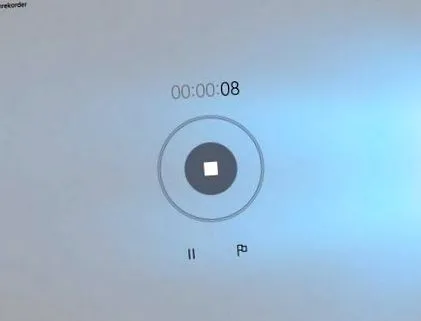
- Faceți clic pe simbolul microfonului din mijloc pentru a începe înregistrarea.
- Dacă terminați înregistrarea prin intermediul butonului de oprire, va fi afișată o fereastră de administrare.
- În partea stângă puteți vedea înregistrarea cu data și ora.
- Îi poți asculta din nou prin simbolul de redare din dreapta.
- Faceți clic pe simbolul microfonului pentru a începe o altă înregistrare.
- Folosind bara de instrumente inferioară puteți împărți, scurta (tăia), șterge sau redenumi înregistrarea.
- Faceți clic pe cele trei puncte (...) Pentru a afișa Locația fișierului pentru a putea deschide înregistrarea.
- Acum le puteți copia sau tăia din folder în altă parte.
Înregistrările sunt salvate în format M4A. Acesta este un format standard similar cu MP3. Deci, puteți converti M4A în MP3.
Windows 7 și 8: înregistrați voce cu înregistrator audio
Un program de înregistrare este deja integrat în Windows 7 și 8:
- Apăsați combinația de taste Windows + R.
- Da înregistrator de sunet A.
- apasă pe Introduce cheia.
- Se deschide înregistratorul audio.
- Faceți clic pe buton Începeți înregistrarea.
- Bara din dreapta orei arată nivelul volumului înregistrării.
- Dacă faceți clic pe buton Opriți înregistrarea faceți clic, puteți salva înregistrarea ca fișier WMA.
WMA este un format de fișier standard pe care majoritatea jucătorilor îl pot reda într-un mod similar cu MP3.
Soluție: Nu se înregistrează sunet în Windows
Dacă vocea dvs. nu este înregistrată, faceți următoarele:
- Faceți clic dreapta pe simbolul difuzorului din colțul din stânga jos al tăvii de sistem.
- Selectați intrarea Dispozitive de înregistrare afară.
- În fila admitere Microfonul dvs. ar trebui să fie afișat acum.
- Dacă microfonul dvs. nu apare în listă, este posibil ca driverele corecte să nu fie instalate. Apoi căutați driverele corecte pe site-ul producătorului și instalați-le.
- În dreapta acestuia veți vedea un nivel de volum care ar trebui să se transforme atunci când vorbiți (tare) în microfon.
- În plus, microfonul dvs. ar trebui să fie selectat ca dispozitiv implicit (marcat cu o bifă verde).
- Dacă nu, faceți clic pe intrarea cu butonul din dreapta al mouse-ului și alegeți Selectați ca dispozitiv implicit afară.
Android: Înregistrați-vă vocea
Vă puteți înregistra vocea foarte ușor și intuitiv cu aplicația „Smart Recorder”:
Este posibil ca producătorul dvs. de telefoane mobile să aibă deja o aplicație preinstalată împreună cu care să vă puteți înregistra vocea. Pentru a face acest lucru, căutați „Recorder” sau „Dictaphone” în aplicațiile dvs.
Dacă cunoașteți alte programe de admitere simple și bune, vă rugăm să ne scrieți în comentarii.