Instalați placa grafică - așa funcționează
8 min Timp de citit
Doriți să instalați o nouă placă grafică, deoarece jocurile se bâlbâie cu cea veche sau programe cu intensitate grafică precum Photoshop se bâlbâie în ciuda memoriei RAM suficiente? Vă prezentăm cum să faceți acest lucru în acest ghid. De asemenea, explicăm importanța V-RAM, DirectX, SLI și Crossfire.
Dacă jocurile nu mai funcționează fără probleme pe PC sau programele grafice, cum ar fi Photoshop, încep să scape în ciuda memoriei RAM suficiente, de obicei aveți nevoie de o nouă placă grafică. Cei mai cunoscuți producători de cipuri grafice sunt AMD cu marca sa Radeon și Nvidia cu marca GeForce. Vă arătăm cum le construiți și la ce trebuie să acordați atenție în prealabil.
Important: Înainte de a cumpăra sau a instala o nouă placă grafică, ar trebui să verificați dacă există suficient spațiu în computer pentru aceasta.
Instalați placa grafică: AMD sau Nvidia?
Adesea discutată atunci când căutați placa grafică potrivită este întrebarea dacă AMD sau Nvidia sunt mai bune. Cu toate acestea, nu există un răspuns general la acest lucru. Plăcile grafice Nvidia tind să fie mai potrivite pentru jocuri. Cu toate acestea, plăcile grafice AMD ar trebui să ofere mai multă performanță în gama bugetară. Cu toate acestea, de regulă, veți căuta cel mai bun raport preț-performanță pentru nevoile dvs. Cu toate acestea, există și alte componente care indică și determină performanța plăcii grafice - cum ar fi numărul modelului, dimensiunea memoriei V-RAM și versiunea DirectX.
Instalați placa grafică potrivită: la ce să aveți grijă?
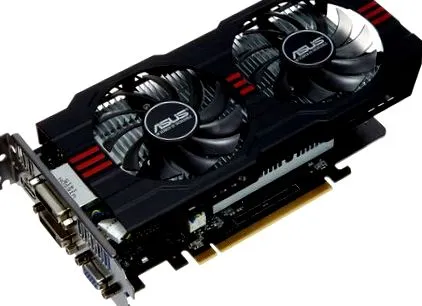
Înainte de a instala o placă grafică, ar trebui să fiți sigur că este cea potrivită: plăcile grafice rezonabile, cu care jocurile actuale pot fi jucate pe setări medii, sunt disponibile la aproximativ 100 de euro. Pentru o placă grafică mid-range bună, ar trebui să planificați aproximativ 200 de euro. Dacă investiți mai mult, aproape nimic nu mai este de dorit și puteți juca și la rezoluție 4K, cu condiția ca jocurile să o susțină.
putere
Numărul modelului spune de obicei cel mai mult despre performanța unei plăci grafice. Este adesea alcătuit din numele mărcii și din procesorul grafic integrat (GPU) al plăcii grafice. De exemplu: Pentru placa grafică Radeon R9 290, Radeon este numele de marcă și R9 290 este GPU. Cu GeForce GTX 970, GeForce este numele de marcă, iar GTX 970 este GPU-ul încorporat.
Cea mai recentă serie GPU de la Nvidia este în prezent seria 900; la AMD este seria R9 3XX. Cu toate acestea, numere mai mari nu înseamnă întotdeauna plăci grafice mai rapide. De exemplu, GeForce GTX 960 de la Nvidia din 2015 nu este mai puternic decât vechea placă grafică GeForce GTX 770 din 2013, care este recomandată și pentru jocul The Witcher 3. Deci memoria video joacă, de asemenea, un rol.
V-RAM
Dar doar pentru că o placă grafică are multă memorie video (V-RAM) nu înseamnă că trebuie să fie mai bună decât alta cu memorie mai mică. În cazul jocurilor, de exemplu, cât de mult V-RAM aveți nevoie depinde de cât de mult V-RAM ați optimizat. Cu toate acestea, plăcile grafice actuale au, de obicei, suficientă V-RAM. Un ghid: cu 2 GB de memorie GDDR5, sunteți într-o formă bună. Pentru plăcile grafice de la 200 de euro pot fi 4 GB V-RAM.
Directx 12
Directx este o colecție de interfețe de programare pentru grafică și dezvoltatori de jocuri. De asemenea, contribuie la calitatea jocului. Asigurați-vă că noua dvs. placă grafică acceptă cel puțin DirectX 11 sau chiar mai bine DirectX 12. Cu acesta din urmă, ar trebui, de asemenea, să puteți combina plăci grafice AMD și Nvidia, dacă este necesar - într-un mod SLI Crossfire.
Instalați placa grafică: activă sau pasivă, cu profil înalt sau cu profil redus?
Majoritatea plăcilor grafice mai puternice au răcire activă cu un ventilator, cum ar fi CPU-ul de pe placa de bază. Acestea sunt cunoscute ca profiluri înalte. Pentru instalarea în PC, aceasta înseamnă că trebuie să permiteți mai mult spațiu în carcasă pentru plăci grafice active și de profil înalt. Uneori ocupă de două ori spațiul unei plăci grafice standard. În timpul instalării, acesta poate acoperi apoi sloturile PCI sau alte conexiuni, astfel încât acestea să nu mai poată fi utilizate. Dacă computerul dvs. este prea mic, o versiune cu profil redus poate fi o opțiune.
Plăcile grafice cu profil redus sunt concepute pentru a fi mai mici și destinate utilizării în carcase de PC strânse și restrânse. Adesea acestea au și răcire pasivă sub formă de aripioare sau radiatoare. Avantaj: plăcile grafice cu profil redus ocupă mai puțin spațiu în carcasa computerului și mai puțină putere, dar sunt și mai puțin puternice decât frații lor mari.
Instalați placa grafică: SLI și Crossfire
Dacă doriți să instalați două plăci grafice, aveți un sistem GPU dual. Dacă există mai multe plăci grafice, se numește sistem multi-GPU. Plăcile grafice de la același producător funcționează de obicei împreună. În timpul instalării, acestea sunt conectate cu un așa-numit pod. La AMD tehnologia de conectare se numește Crossfire, la Nvidia este SLI. Desigur, trebuie să existe suficient spațiu în carcasa computerului pentru mai multe plăci grafice.
Cu toate acestea, două plăci grafice nu înseamnă de două ori performanța. De obicei, acest lucru crește doar cu 25 până la 50%. Nici V-RAM-ul ambelor plăci grafice nu se adaugă, ci este clonat. Deci, două plăci grafice, fiecare cu 2 GB V-RAM, funcționează în continuare împreună cu 2 GB V-RAM.
Înainte de instalare: sursa de alimentare furnizează suficientă energie pentru placa grafică?
Înainte de a instala o nouă placă grafică, ar trebui să verificați dacă unitatea dvs. de alimentare furnizează energia necesară. De obicei, veți găsi cantitatea maximă de wați furnizată pe sursa de alimentare. Pentru un PC de jocuri, ar trebui să fie o sursă de alimentare cu cel puțin 500 de wați. Dacă utilizați mai multe plăci grafice în același timp sau ați instalat alte componente care necesită multă energie, ar trebui să fie deja o sursă de alimentare de 600 wați.
Pentru un computer de gamă medie cu o placă grafică cu profil redus, o sursă de alimentare de 400 sau 500 de wați poate fi, de asemenea, suficientă.
Instalați placa grafică
Pentru a instala placa grafică în computer, procedați în felul următor:
- Oprește computerul, scoate ștecherul de la sursa de alimentare și deșurubează carcasa. Acum așezați carcasa pe lungime pe podea, astfel încât să puteți privi de sus.
- Cel mai bine este să atingeți un încălzitor înainte de a despacheta și de a atinge placa grafică, astfel încât electricitatea statică să fie descărcată. Acest lucru poate deteriora plăcile grafice.
- Plăcile grafice actuale sunt integrate în conexiunea PCI Express - pe scurt: PCIe 3.0 x16. Plăcile grafice vechi foloseau încă slotul AGP.
După ce ați instalat placa grafică, conectați toate cablurile necesare și porniți computerul. Windows va instala mai întâi noi drivere grafice standard. Cu toate acestea, ar trebui să utilizați driverele plăcii grafice ale producătorului pentru a obține performanțe complete. Puteți afla cum să faceți acest lucru aici: Cum să actualizați driverele plăcii grafice.
Dacă placa grafică funcționează, puteți utiliza indicele de performanță Windows pentru a verifica dacă există un blocaj în sistemul PC: Windows 10: Afișați indexul de performanță.
Placă grafică integrată: identificați blocajele cu indexul de performanță Windows
Odată ce ați încorporat placa grafică în computer, puteți verifica apoi cum se compară cu restul hardware-ului computerului. Este posibil să descoperiți un blocaj care încetinește întregul computer.
O modalitate bună de a afla care hardware încetinește cel mai mult computerul, adică de a găsi așa-numitul blocaj, este indicele de performanță Windows. Aceasta testează toate componentele esențiale ale computerului pentru performanța lor și apoi atribuie numere de la 1,0 (rău) la 7,9 (bun) ca evaluare. De exemplu, dacă numerele sunt de aproximativ 7,0, atunci nu aveți niciun blocaj în sistem. Dacă mai multe componente hardware eșuează, de exemplu în gama 4.0 sau mai mică, este posibil ca o nouă placă grafică să nu fie prea utilă și ar putea fi util să actualizați memoria RAM sau chiar să construiți un computer complet nou.
Pentru a afișa indicele de performanță în Windows 7, faceți următoarele:
- Apăsați combinația de taste Windows + Pauză pentru a deschide fereastra de sistem.
- Sub secțiunea text Sistem faceți clic lângă Clasificare la intrarea index de performanță Windows. De altfel, indicele de performanță Windows trebuie actualizat atunci când este instalat un nou hardware. Apoi faceți clic pe butonul Actualizare.