Instrucțiuni pentru configurarea și utilizarea unei mașini virtuale fără cunoștințe prealabile
„Mașina virtuală” este citată acum cu fiecare ocazie. Mulți utilizatori normali de PC-uri care au nevoie doar de computer ca instrument pot să nu știe nici măcar ce este. Vă vom explica pe scurt ce este o mașină virtuală, pentru ce este bun și apoi vă vom arăta pas cu pas modul în care este configurată o mașină virtuală, indiferent dacă este pentru/sub Windows sau Linux. Și după instalare, avem în continuare cele mai importante sfaturi pentru optimizare:
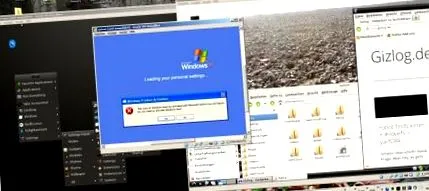
Ce este o mașină virtuală?
De ce toate astea?
Puteți face toată munca dvs. în VM și puteți crea copii de rezervă extrem de simple - VirtualBox poate clona VM-uri și crea instantanee și întregul computer constă doar din fișierul de configurare (un fișier text pur) și hard disk-ul virtual, pe care, desigur, îl puteți face după cum doriți poate porni pe orice alt sistem. Dacă redați cele două fișiere și versiunea portabilă a VirtualBox pe un stick USB, aveți întotdeauna întregul computer în buzunar - inclusiv suporturi media, cutii poștale, birou și așa mai departe. De asemenea, puteți testa software-uri periculoase, viruși, viermi și troieni, puteți crea un sistem pentru oaspeți, testați Linux și multe altele - și toate sistemele pot fi resetate la starea lor inițială sau orice instantaneu în orice moment. Cu alte cuvinte: Mașinile virtuale sunt, de asemenea, practice pentru noobs, DAU, începători, laici și utilizatori obișnuiți - și foarte ușor de configurat, aici cu Ubuntu ca sistem invitat (adică în VM) și Windows 7 ca gazdă (computer real):
1. Instalați VirtualBox
Mai întâi instalați VirtualBox și porniți asistentul cu butonul „Nou”.
VirtualBox Manager
2. Creați sistemul
Când atribuiți un nume la pasul următor, ar trebui să utilizați numele sistemului de operare care urmează să fie instalat - VirtualBox setează apoi setări implicite sensibile, pe care le puteți schimba și în pașii următori.
Nume corect = setări implicite adecvate
3. Determinați memoria RAM
Dacă aveți o mulțime de memorie RAM fizică, nu ezitați să oferiți mașinii un gigabyte sau doi; aceasta beneficiază de ea la fel ca computerele reale.
4. Includeți hard disk-ul
În pasul următor decideți să creați un nou hard disk. Puteți ignora specificațiile de dimensiune.
Creați o placă nouă
5. Determinați formatul hard diskului
Dacă nu doriți să utilizați hard disk-ul virtual în alt mod decât în VirtualBox, alegeți formatul standard, VirtualBox Disk Image (VDI).
Determinați formatul
6. Tipul de depozitare
Alegeți „alocat dinamic” ca tip de stocare. Aceasta înseamnă că hard disk-ul virtual oferă aproximativ 40 de gigaocteți de spațiu, dar fișierul VDI al containerului este la fel de mare pe cât este utilizat de fapt acest spațiu. După instalarea Ubuntu, fișierul VDI ar avea doar o dimensiune de aproximativ 1 GB. Dacă apoi porniți VM și creați un fișier de 2 GB, VDI ar crește cu acest 2 GB. Dacă ar fi să alegeți „dimensiunea fixă”, fișierul VDI ar fi de 40 GB de la început.
Creați un disc dinamic
7. Specificați dimensiunea hard diskului
Și tocmai de aceea puteți face dimensiunea generoasă - nu doare.
Alegeți dimensiunea plăcii.
8. VM în manager
Calculatorul virtual este acum gata și îl puteți găsi în meniul principal - „CD-ul” cu sistemul de operare lipsește încă.
Mașină în manager.
9. Montați sistemul de operare/ISO
Pentru a insera Ubuntu ISO, deschideți setările VM prin meniul contextual și intrarea „Change”, treceți la „Mass Storage”, faceți clic pe simbolul CD pentru „Controller: IDE” și apoi deschideți-l prin intermediul pictogramei mici în dreapta în imagine intrarea „Selectați fișierul pentru unitatea CD/DVD virtuală”.
Selectați controlerul IDE.
10. Selectați ISO
Selectați fișierul ISO descărcat, aici de exemplu Ubuntu 12.04.
11. ISO în manager
Acum puteți vedea că controlerul IDE recunoaște CD-ul Ubuntu ca inserat.
ISO montat.
12. Porniți VM
Acum porniți aparatul din meniul principal.
Porniți mașina.
13. Calculatorul de pe desktop
Dacă totul este bun, VM va porni acum de pe CD-ul Ubuntu și puteți testa sau instala - aici puteți vedea, de asemenea, că o VM este doar o fereastră perfect normală.
14. Sistemul care rulează
Odată pornit, puteți utiliza Ubuntu exact așa cum ați face pe un computer real. În modul ecran complet, cei fără experiență nu pot spune că stați în fața unei mașini virtuale - dar nu ar trebui să funcționeze deloc acum, desktopul Ubuntu este foarte mic în mod implicit. Așa-numitele programe de completare pentru oaspeți trebuie mai întâi instalate sub Ubuntu, care adaptează sistemul de operare pentru funcționarea într-o mașină virtuală și, printre altele, asigură rezoluția ecranului complet. Puteți găsi linkul către instrucțiuni sub sfaturile de mai sus.
Mașina virtuală terminată - doar o singură fereastră.