Instrucțiuni pentru pornirea automată a programelor în Windows 10
Pornirea automată a programelor la pornirea computerului: Uneori enervant, dar în multe cazuri, de asemenea, practic. Dacă doriți ca programele dvs. preferate să înceapă automat atunci când porniți, acest lucru nu este de obicei o problemă: cu greu orice program nu funcționează fără opțiunea corespunzătoare. Și dacă nu este cazul, puteți utiliza un vechi truc Windows care funcționează în continuare sub Windows 10.
Dosarul de pornire din Windows 10
Cel familiar de la Windows 8 Dosar de pornire nu mai poate fi accesat prin intermediul meniului de pornire (cu gresie). În buna tradiție Microsoft, totuși, asta nu înseamnă că nu mai există. Ca și în Windows 95, puteți porni automat programe în cea mai recentă versiune Windows când pornește computerul. Dosarul de pornire automată funcționează în continuare în Windows 10 la fel cum a făcut-o anul pief.
1. Apelați folderul Autostart
După cum sugerează și numele, folderul de pornire automată este ... un folder:) Puteți să-l accesați prin Windows Explorer, dar este mai rapid prin intermediul acestuia Meniul Run. Așa că apăsați Windows + R și da comanda în câmp shell: pornire A. Windows deschide acum folderul de pornire automată. Abrevierea funcționează și în toate celelalte versiuni de Windows!
2. Trageți comenzile rapide în folderul Autostart
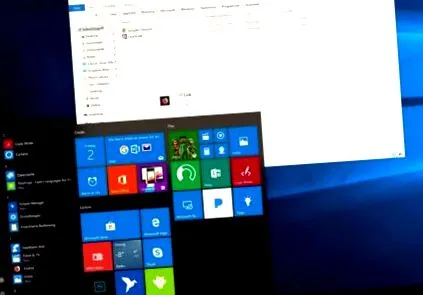
Folderul Autostart funcționează în Windows 10 exact așa cum îl știați înainte: Pur și simplu creați un link către programul corespunzător din folder. Cel mai simplu mod de a face acest lucru este să utilizați meniul de pornire Windows 10: Pur și simplu trageți comanda rapidă corespunzătoare în folderul Startup. Alternativ, faceți clic dreapta pe program și alegeți creați link. Apoi mutați comanda rapidă creată în acest fel în folderul de pornire automată. Toate programele stocate aici vor porni automat la următoarea repornire a computerului.
3. Porniți și minimizați automat programele
În mod implicit, Windows 10 deschide programele care pornesc automat ca o fereastră normală pe desktop. Poate fi enervant atunci când jumătate de duzină de ferestre se deschid simultan. Pentru a preveni acest lucru, pur și simplu porniți programele minimizate. Pentru a face acest lucru, faceți clic dreapta pe comanda rapidă și selectați caracteristici. Aici furnizați meniul derulant A alerga pe Minimizat în jurul. În viitor, programele vor porni la minim în bara de sistem. Restricție mică: nu funcționează cu aplicații din Windows Store. Dacă ești una dintre cele trei persoane care folosesc aceste lucruri, din păcate nu ai noroc ...
Cu această setare vă asigurați că programele de pornire automată vă enervează mai puțin.
4. Curățați folderul de pornire
După cum sa menționat deja, folderul de pornire automată este destul de „vechi”: probabil că veți găsi doar câteva intrări aici, deoarece programele de pornire automată din Windows 10 sunt situate în locuri diferite. Dacă nu mai doriți să porniți automat un program, ștergeți pur și simplu linkul corespunzător. În aceste instrucțiuni vă vom arăta cum puteți obține o cunoaștere a programelor care în mod normal pornesc automat.
Cel puțin puteți curăța folderul de pornire automată destul de ușor.
Vedeți: un truc la fel de simplu pe cât de eficient pentru un pic mai mult confort în viața de zi cu zi a Windows-ului. Puteți obține și mai multe sfaturi, trucuri și instrucțiuni pentru tot ceea ce este legat de Windows 10 aici, informații generale despre toate versiunile Windows pot fi găsite la acest link.