Instrucțiuni scurte UCK-G2
Cerințe de sistem
- Aplicație mobilă: versiunea actuală a aplicației UniFi (disponibilă în App Store ® și Google Play ™).
- Browser web: cel mai recent browser Google Chrome (Alte browsere pot avea funcționalități limitate.)
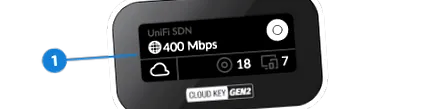
Numele controlerului de rețea UniFi
Starea accesului la rețea Cloud
Număr de puncte de acces UniFi gestionate
Numărul de dispozitive client din rețea
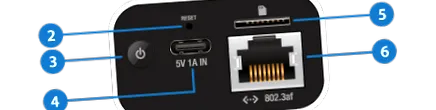
Butonul de resetare are două funcții:
Apăsați pentru a activa sau dezactiva Cloud Key Gen 2.
Folosit pentru alimentarea cu energie electrică atunci când PoE nu este disponibil. Este necesar un adaptor de alimentare USB compatibil cu Quick Charge 2.0 sau Quick Charge 3.0.
Slot opțional pentru backup extern (cardul microSD nu este inclus).
Se conectează la un port de comutare gigabit de pe LAN. Alimentarea poate fi furnizată printr-un comutator PoE 802.3af, cum ar fi B. comutatorul UniFi PoE.
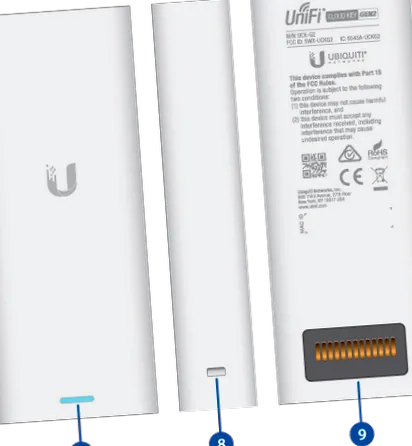
Dispozitivul este pregătit pentru configurare
Dispozitivul este inițializat/dezinicializat
Dispozitivul este configurat și gata
Alimentarea de la rețea a fost întreruptă și dispozitivul numără invers.
Dacă alimentarea este restabilită în decurs de 10 secunde, dispozitivul va reveni la starea sa anterioară. Dacă alimentarea nu este restabilită în 10 secunde, dispozitivul se va opri în siguranță.
Client conectat la dispozitiv prin Bluetooth (BLE)
Dispozitivul este în modul de recuperare.
LED-ul trece printr-un model la intervale de o secundă și alternează între stins, alb și albastru.
Adâncitură pentru montare pe rack
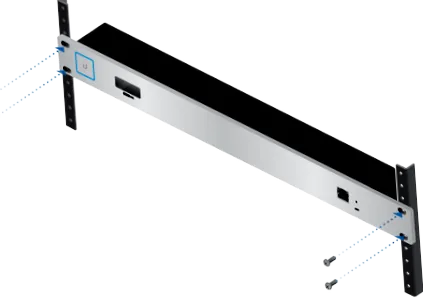
Asigură Cloud Key Gen2 în stația de andocare a accesoriului opțional de montare pe rack, model CKG2-RM (vândut separat). Accesoriile de montare a rack-ului vă permit să instalați Cloud Key Gen2 într-un rack standard de 19 inci.
Conectează Cloud Key Gen2 la accesoriul opțional de montare pe rack, model CKG2-RM (vândut separat). CKG2-RM are o stație de andocare pentru Cloud Key Gen2 și permite instalarea într-un rack standard de 19 inci.
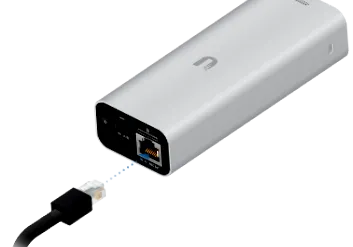
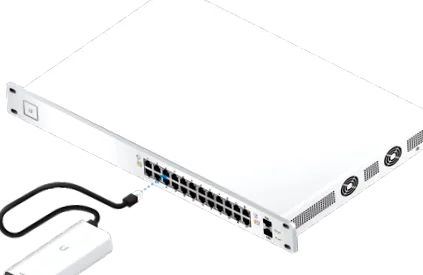
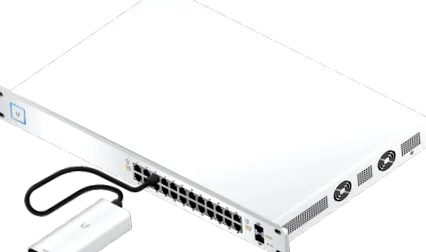
Utilizați un comutator compatibil 802.3af; B. un comutator UniFi PoE sau o sursă de alimentare USB (nu este inclusă).
Comutator UniFi
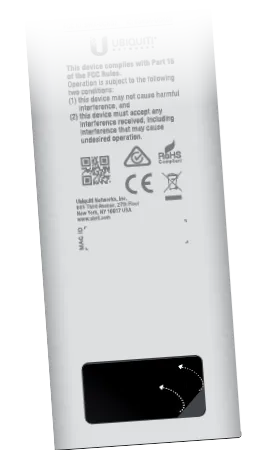
- Conectorul cu 13 pini este orientat în sus.
- Ecranul LCD este orientat înainte.
- Nu există niciun cablu Ethernet conectat la portul Ethernet de pe Cloud Key Gen2.
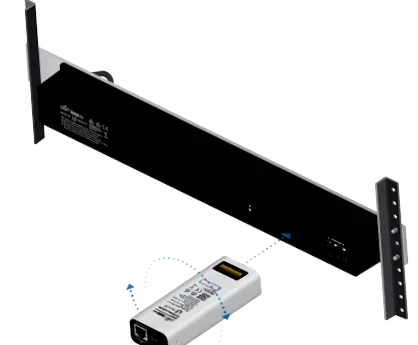
Avertisment: Pentru a evita crearea unei bucle sau a unui alt comportament de rețea advers, ar trebui utilizată doar o conexiune Ethernet. Nu utilizați niciodată portul Ethernet de pe Cloud Key Gen2 și accesoriul de montare pe rack în același timp.
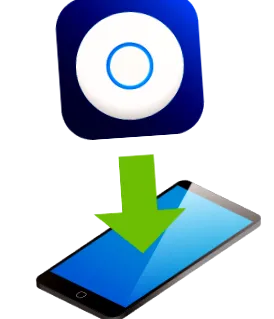
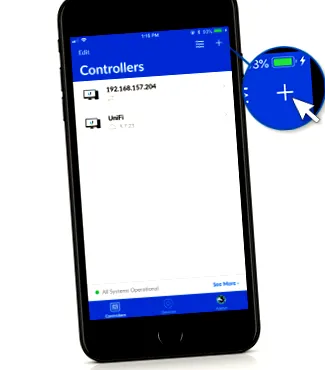
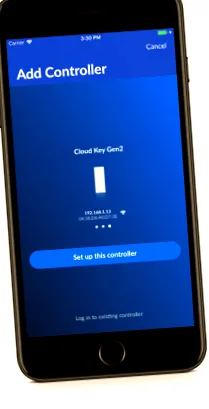
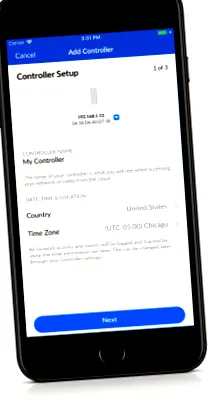
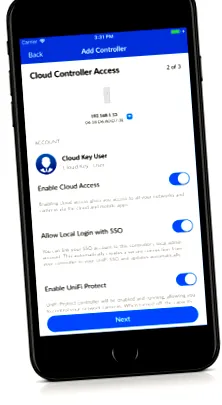
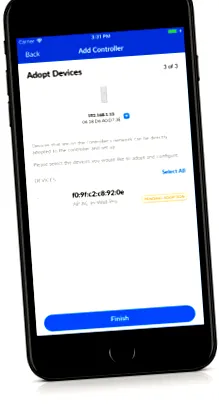
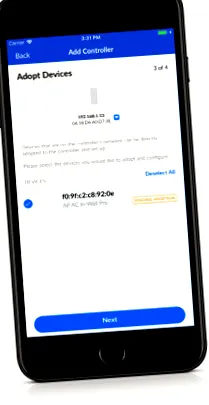
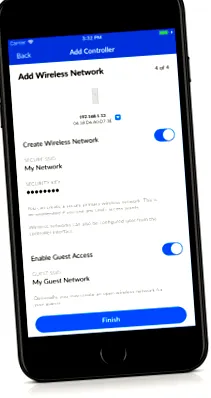
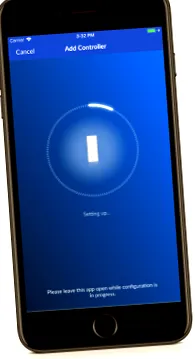
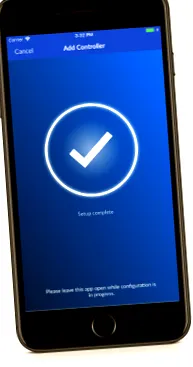
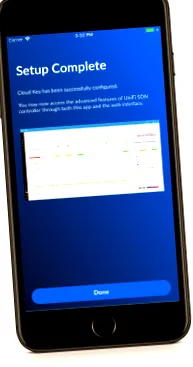
Utilizați browserul web Chrome pentru a configura Cloud Key Gen2.
- Asigurați-vă că sistemul dvs. gazdă se află în aceeași rețea Layer 2 ca Cloud Key Gen2.
- Porniți browserul web Chrome și introduceți adresa IP a Cloud Key Gen2 în câmpul de adresă. Apăsați Enter (PC) sau Return (Mac).
Notă: Adresa IP a controlerului dvs. poate fi văzută pe ecranul LCD de pe partea din față a Cloud Key Gen2.
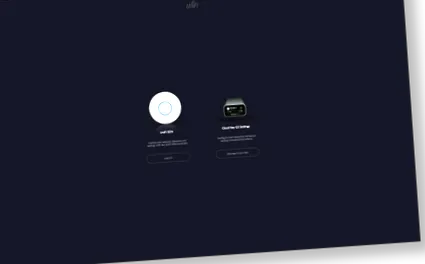
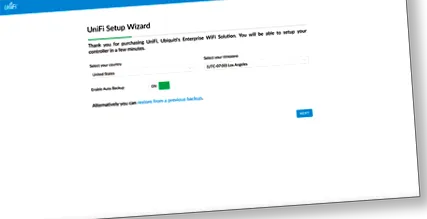
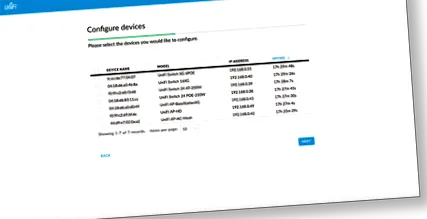
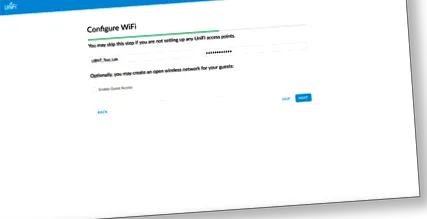
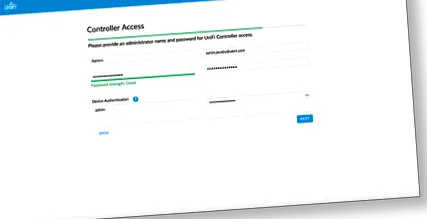
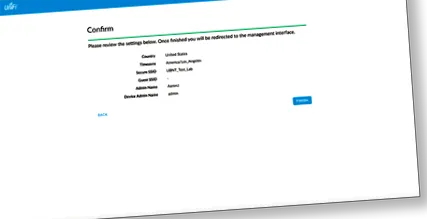
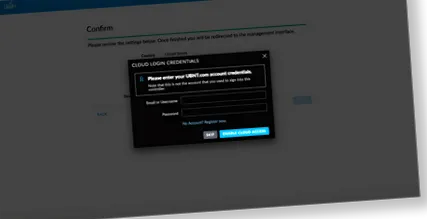
Acces la rețeaua UniFi
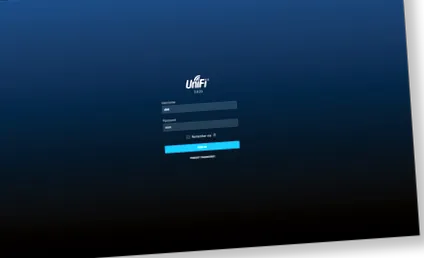
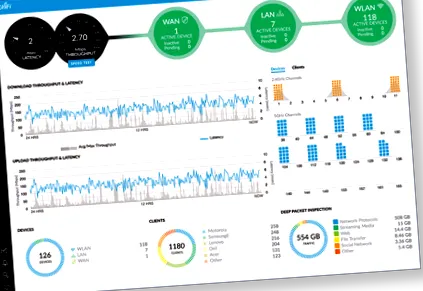
Zonele controlerului
Ecranul Tabloul de bord oferă o imagine de ansamblu vizuală a stării rețelei dvs., inclusiv informații despre latență și de transfer pentru fiecare client și dispozitiv.
Ecranul Statistici oferă o reprezentare vizuală a clienților și a traficului de rețea pe rețeaua UniFi gestionată.
În zona Hartă puteți crea hărți (fie să încărcați imagini personalizate ale locației dvs., fie să utilizați Google Maps ™) pentru a obține o reprezentare vizuală a rețelei dvs. de rețea UniFi și pentru a vă arăta topologia sistemului.
Ecranul Dispozitive afișează o listă de dispozitive UniFi care sunt gestionate de controlerul de rețea.
Ecranul Clienți afișează o listă de clienți conectați la dispozitivele UniFi care sunt gestionate de controlerul de rețea.
Ecranul Insights oferă informații detaliate despre rețelele wireless locale și din apropiere, statistici despre client și dispozitiv, detalii de securitate și conexiune și alte informații de acces ale controlerului.
Fereastra Note de lansare oferă informații și detalii despre modificările integrate și/sau actualizările software-ului curent UniFi Network Controller.
Ecranul Evenimente conține o listă cu toate evenimentele și activitățile din rețeaua dvs., inclusiv erori și avertismente.
Fereastra Alerte conține o listă cu alertele și evenimentele care au avut loc în rețeaua dvs.
Ecranul Setări oferă informații detaliate despre controlerul de rețea UniFi și vă permite să adăugați/modificați/actualizați configurația site-ului.
Ecranul de asistență pentru chat live vă permite să contactați un reprezentant profesionist de asistență UniFi care este disponibil 24/7 prin chat live.
27,10 x 46,80 x 119,75 mm
(1,07 x 1,84 x 4,71 ")