Mai multă memorie pentru iPad; Blogul GRAVIS
Apple extinde limitele iPad-ului cu noul sistem de operare iPad OS și cu opțiuni de stocare externe.
Mulți dintre voi așteptați acest lucru de multă vreme: cu iOS 13, Apple a extins enorm posibilitățile iPhone și iPad. Iar sistemul de operare iPad face din iPad un dispozitiv și mai productiv. Acum este timpul să vă conectați mai mult la noul sistem de operare. Puteți utiliza diverse medii de stocare externe pe dispozitivele dvs. mobile, ceea ce aduce tableta Apple cu un pas mai aproape de înlocuirea notebook-urilor. Puteți afla aici ce dispozitive de stocare externe funcționează pe iPad și de ce aveți nevoie pentru acesta.
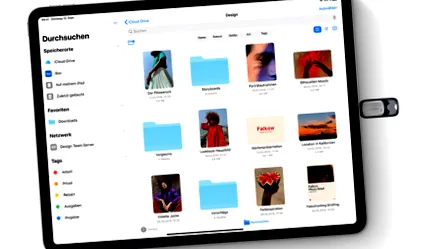
Gata cu capacitatea de stocare limitată
Datorită sistemului de operare iPad, puteți conecta unități de stocare externe la iPad-ul dvs. și nu numai să extindeți posibilele sale utilizări, ci și să creați opțiuni de stocare suplimentare pentru conținutul dvs. Acest lucru este deosebit de convenabil pe noul iPad Pro cu portul USB-C. Puteți conecta nu numai un hard disk extern, ci și un hub USB-C cu opțiuni extinse de conexiune.
Aveți un iPad mai vechi fără port USB-C, apoi îl utilizați adaptor, de exemplu pentru un cititor de carduri SD. Sau puteți utiliza un adaptor de cameră USB Lightning, un cititor de carduri USB-C la SD sau cititorul de carduri Lightning la SD. Pentru a face acest lucru, pur și simplu utilizați cablul USB furnizat cu o unitate USB pentru a conecta unitatea la adaptorul camerei. Sau pur și simplu introduceți cardul de memorie SD într-un cititor de carduri. Apoi, trebuie doar să atingeți Căutare în partea de jos a ecranului și apoi pe numele dispozitivului sub Locații de stocare.
Cu convențional hard disk-uri externe, la mobil Discuri SSD și Memorii USB există o selecție largă. Dar atunci când cumpărați, ar trebui să acordați atenție modului în care doriți să conectați memoria externă la iPad. Dacă acest lucru se realizează prin intermediul unuia dintre adaptoarele menționate mai sus, este recomandabil să utilizați un hard disk cu sursa de alimentare proprie. Deoarece dacă un hard disk sau un stick USB conectat prin adaptor prin portul Lightning consumă prea multă energie, iPad-ul sau iPhone-ul nu îl pot accesa. Prin urmare, hard disk-urile fără sursă de alimentare proprie trebuie conectate printr-un hub.
Atenție: dacă formatați stick-ul USB sau hard diskul extern, trebuie să vă asigurați că dați suportului un nume. În caz contrar, iPad-ul dvs. nu poate recunoaște memoria externă. Apple a anunțat că va sprijini sistemele de fișiere exFAT, FAT32, HSF + și APFS.
Gestionarea fișierelor a fost ușoară
De îndată ce mediul dvs. de stocare este recunoscut, puteți începe imediat. Datorită iOS 13 și iPad OS, aveți posibilități complet noi atunci când lucrați cu iPad. Cerința de bază pentru aceasta creează o gestionare îmbunătățită a fișierelor sau Aplicație Fișiere. În Aplicație Fișiere De exemplu, puteți vedea imediat toate datele de pe mediul de stocare conectat și le puteți accesa sau gestiona imediat. Când deschideți documente individuale, apare o fereastră de informații extinsă. Această nouă vizualizare pe coloană din sistemul de operare iPad cu o previzualizare de înaltă rezoluție vă facilitează navigarea în directoare. În plus, iPad OS introduce spațiu de stocare local în care puteți crea foldere pe unitatea dvs. locală.
Aplicația vă permite să partajați sau să partajați foldere individuale cu alte persoane prin iCloud Drive. Puteți gestiona chiar și directoarele SMB obișnuite pe un PC, un protocol de rețea care permite accesul la fișiere și directoare de pe un PC și astfel puteți stabili o conexiune la serverul dvs. în birou, de exemplu. Pentru a face acest lucru, apăsați pe Conectare la server și introduceți numele unei gazde locale sau a unei adrese de rețea. Apoi, trebuie doar să atingeți Connect. Dacă conexiunea este stabilită, serverul apare în lista Serverelor utilizate recent pe ecran. Acum trebuie doar să alegeți dacă doriți să fiți conectat la server ca invitat sau ca utilizator înregistrat. Selectați volumul serverului sau folderul partajat în bara laterală Răsfoiți (sub Partajat).
Încă se întâmplă ceva
Dar iPad-ul dvs. acceptă alte dispozitive externe pe lângă hard disk-urile externe și stick-urile USB menționate. De exemplu, cititoare de carduri care acum nu numai că vă recunosc fotografiile și videoclipurile, ci și alte fișiere pe care le conțin. În plus față de cardurile SD, puteți utiliza și o cameră pe iPad, de exemplu, pentru a importa fotografiile și videoclipurile direct de acolo în iPad pentru editare. Chiar și un Kindle poate fi integrat ca o unitate normală, astfel încât să puteți încărca cărțile electronice direct pe cititor fără a fi nevoie să treceți printr-un Mac.
Cu toate acestea, playere CD sau DVD nu pot fi conectate la iPad, nu sunt recunoscute. La fel, iPad-ul nu poate fi conectat la o imprimantă, care în era AirPrint este totuși suportabilă. Devine ciudat atunci când doriți să mutați un mouse pe USB pentru a lucra cu iPad. Pentru a face acest lucru, trebuie mai întâi să accesați elementul Accesibilitate din meniul de setări și apoi să selectați funcția sub subelementul Atingeți AssistiveTouch Activati. Apple recunoaște mouse-ul doar ca un ajutor de funcționare și este reticent să aplice comenzile tactile de pe iOS.