Photoshop - Optimizarea scanării unei reviste
Vom vedea în următorul tutorial cum să evidențiați o pagină de revistă scanată. Principala problemă cu aceste capturi constă în subțierea hârtiei, într-adevăr umbrele din spate apar pe captură, urmează să procesăm imaginea pentru a le face să dispară.
Începem de la achiziționarea prin scanare a copertei unei reviste vechi, imaginea a fost scanată color și la 300ppp (sau dpi) deoarece intenționez să o imprim.
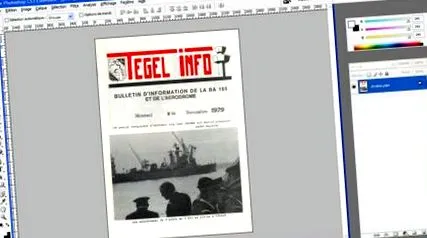
Pentru cei care se întreabă de unde vine această revistă, este frunza de varză a bazei aeriene franceze instalată în inima Berlinului în timpul Războiului Rece. Insigna din dreapta simbolizează transportul aerian care a furnizat Berlinul luni întregi în timpul blocadei sovietice.
Selectați instrumentul de deplasare.
Cu instrumentul de mutare selectat, plasați un marker făcând clic pe riglă și glisând și fixând marcajul în locația aleasă, aici deasupra titlului revistei.
Dacă rigla nu este vizibilă: Vizualizare> riglă (CTRL + R).
În cazul nostru, constatăm că trebuie să îndreptăm ușor imaginea în sens invers acelor de ceasornic.
Accesați Imagine> Rotiți zona de lucru> Parametrat pentru a alege unghiul de rotație.
În cazul nostru, pentru a îndrepta imaginea, am ales un unghi de 0,2 grade în sens invers acelor de ceasornic. Apoi faceți clic pe OK.
Imaginea este acum îndreptată, putem vedea marginea neagră creată la rotire.
Selectați instrumentul de decupare
Verificați opțiunile instrumentului de tăiere dacă valorile lățimii și înălțimii sunt goale, altfel ștergeți-le pentru a nu constrânge tăierea. Lăsați valoarea 300 ca valoare a rezoluției, deoarece intenționăm ca lucrarea noastră să fie tipărită.