Preferințe tutoriale în Adobe Photoshop CS4
Acest videoclip explică ce presetări ar trebui realizate în Adobe Photoshop CS4 sau în versiunile anterioare, astfel încât lucrul să fie foarte distractiv și să nu fie afectat de câteva restricții. Deoarece Photoshop NU este setat în mod optim în mod implicit după instalare. Multe setări noi special pentru Photoshop CS4 au fost explicate în acest videoclip și s-au dat câteva sfaturi.
. Apropo, puteți găsi seria completă aici: Photoshop Workshop DVD - Noțiuni de bază și trucuri - Prindeți-le în magazinul nostru sau în tariful fix creativ!
Cu ajutorul presetărilor puteți schimba câteva lucruri în Photoshop care fac munca mai ușoară și mai plăcută, puteți adapta Photoshop la performanțele propriului computer sau pur și simplu schimbați și adaptați vizualizarea individual.
Puteți găsi acest lucru în Editare> Preferințe și apoi mai întâi General sau Ctrl + K.
General
Apare următoarea fereastră:
Am marcat aici cele mai importante 3 setări:
01 - Zoom animat
Zoomul animat este o caracteristică nouă în Photoshop CS4. Când utilizați zoom-ul Photoshop normal cu lupa, acest lucru permite un fel de „urmărire a imaginii” în imagine, în timp ce țineți apăsat butonul mouse-ului. O caracteristică foarte utilă care ar trebui păstrată activată. Cu toate acestea, dacă OpenGL nu este activat (vezi secțiunea „Performanță” puțin mai jos), această funcție, activată sau nu, nu poate fi utilizată.
02 - Export clipboard
Această funcție este foarte importantă dacă nu ar trebui să lucrați numai cu Photoshop, așa cum se întâmplă în mod normal, ci și să exportați conținutul din Photoshop către alte programe precum Dreamweaver, Fireworks sau alte programe care nu sunt neapărat de la Adobe fără cache. Deci, folosiți doar Ctrl + C și Ctrl + V. Dacă această funcție este dezactivată, Photoshop păstrează tot conținutul copiat intern.
O funcție mică care nu este activată implicit, dar este totuși utilă. Dacă este activat, Photoshop salvează toți pașii într-un fișier text extern, în loc să fie temporar doar în jurnalul intern. Foarte util dacă experimentați și ați obținut un efect excelent și Photoshop, de exemplu, se blochează. Acum puteți citi tot ce ați făcut în istoricul, a cărui locație pe hard disk o puteți alege și, deși Photoshop este acceptat, puteți obține din nou același efect, ceea ce nu este posibil doar cu jurnalul intern Photoshop, deoarece acesta este se golește la ieșirea din Photoshop. Nu există mult mai multe de luat în considerare în general. Acestea au fost cele mai importante caracteristici, dar, desigur, puteți experimenta și cu celelalte.
Deci, în continuare, interfața cu utilizatorul:
01 - Afișarea modurilor mod standard și ecran complet cu meniuri
(Notă: această zonă a fost adăugată numai din Photoshop CS4). Aici puteți seta modul în care spațiul de lucru principal al Photoshop afișează imaginea deschisă. Puteți seta o culoare personală de fundal, care este setată în mod implicit la gri, și puteți seta afișarea chenarului. Opțiunile cad umbra, linia și fără. Iată cele 3 posibilități:
02 - Afișează sfaturile de instrumente
Un ajutor mic, dar frumos atunci când lucrați în Photoshop, care poate fi foarte util mai ales pentru începători. Sfaturile de instrumente sunt acele mici cutii galbene care apar atunci când mutați mouse-ul peste un instrument sau chiar peste această funcție și descrieți pe scurt ce aveți în față. Deci, lăsați-l cu siguranță verificat.
03 - Deschideți documentele ca o filă
Vă puteți descurca oricum doriți. Fie îl lăsați bifat și vă bucurați de caracteristica extraordinar de utilă a CS4, filele și lăsați fiecare document pe care îl deschideți să andoceze automat acolo, sau rămâneți un clasic și continuați să vă gestionați documentele ca în CS3, și anume ca ferestre flotante individuale în Photoshop.
04 - Activați andocarea ferestrelor de documente plutitoare
Aceasta tratează exact aceeași caracteristică nouă a CS4 ca 03, care sunt filele. Dacă dezactivați atât această funcție, cât și cea din 03, refuzați complet utilizarea acestei caracteristici, deoarece nu este utilizată automat și nu puteți pur și simplu să luați ferestrele flotante individuale și să le andocați. Personal, le-aș lăsa pe ambele activate din motive pur de îmbunătățire a fluxului de lucru. Dacă nu v-ați mai ocupat până acum, iată o mică captură de ecran a filelor și a andocării cu acestea: Trageți pur și simplu fereastra către marginea superioară a spațiului de lucru cu mouse-ul.
Următorul este tratarea fișierelor:
Dacă sunteți în căutarea rapidă a unui fișier Photoshop, cel mai bine este să vă uitați la imagini fie în pod, fie în dialogul deschis Photoshop, deoarece acolo obțineți o previzualizare directă. Photoshop salvează automat această previzualizare cu fișierul, astfel încât aceasta să ruleze la fel de repede și fără probleme. Deci, este mai bine să lăsați această opțiune activată.
Photoshop deschide automat Camera Raw când deschide fișiere raw care sunt acceptate de Camera Raw. Dacă acest lucru este enervant și nedorit, pur și simplu scoateți cârligul din această cutie.
03 - compatibilitate
Expresia „Acest fișier a fost creat cu o versiune mai nouă a acestui software și, prin urmare, nu poate fi deschis” este bine cunoscută. Photoshop nu are niciodată asta. Deoarece chiar și fișierele create cu CS4 pot fi deschise în Photoshop 7.0, de exemplu. Informații precum filtrele inteligente se pierd, dar le puteți deschide. Acest lucru se datorează faptului că Photoshop dorește să maximizeze compatibilitatea de fiecare dată când este salvată. Întotdeauna acest mesaj, pe care faceți clic automat atunci când salvați un .psd. Pentru a evita acest mesaj, pur și simplu setați-l la Întotdeauna. Nu aș seta opțiunea de setare Never, pentru că nu știi niciodată pe ce PC sau Mac va trebui să lucrezi și ce versiune de Photoshop este instalată acolo.
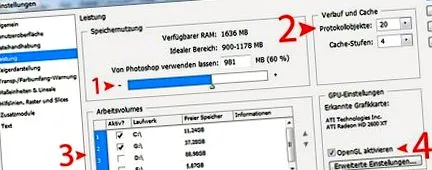
Cea mai importantă gamă: performanță
01 - utilizarea memoriei
La prima vedere, această bară pare că oferă doar informații despre utilizarea memoriei Photoshop, dar în realitate aceasta nu este o bară simplă, ci un glisor cu ajutorul căruia vă puteți seta cât de mult RAM ar trebui să fie disponibil Photoshop. Dacă Photoshop nu este singurul program care rulează în timpul procesului de lucru, utilizarea 3/4 este complet suficientă, altfel Photoshop poate fi disponibilizat.
02 - jurnal de obiecte
Bine ați venit la punctul culminant al acestui tutorial. Cea mai importantă setare oferită de Photoshop: numărul de obiecte de protocol. Mult prea mic în mod implicit la 20 de pași. Obiectele jurnal sunt pașii care rămân în jurnal pe care îi puteți întoarce sau anula. De exemplu, dacă ați obținut un efect cu adevărat grozav asupra unei imagini și acum vopsiți cu pensula pe imagine, atunci după 21 de apăsări dispare posibilitatea de a reveni la imaginea nevopsită, editată, deoarece sunt salvate doar 20 de pași pentru a anula. Deși puteți reveni la starea inițială a imaginii cu miniatura în partea de sus a ferestrei de protocol, veți pierde toată editarea înainte de periere. Acesta este motivul pentru care ar trebui să setați această valoare la o valoare cuprinsă între 100 și 250, în funcție de cât de mare este memoria RAM disponibilă sau (vezi 03) spațiul disponibil pe volumul de lucru.
Aici puteți seta că Photoshop este permis, în cazul în care memoria RAM ar trebui să fie utilizată complet, nu numai pe hard diskul unde este instalată, ci și pe alte volume, de ex. un hard disk extern. Aceasta are avantajul că, în ciuda unei RAM ceva mai mici, de ex. obiectele jurnal pot fi setate la o valoare precum 250.
Nu este absolut necesar până la Photoshop CS3, dar aproape obligatoriu de la CS4. Pentru că dacă doriți să utilizați toate noile funcții, cum ar fi Photoshop are nevoie de zoomul animat menționat mai sus, de grila de pixeli sau de instrumentul de rotație a vizualizării. Dacă puteți trăi fără aceste funcții, le puteți dezactiva și pentru a economisi resurse. Dar atunci ar trebui să vă asigurați că chiar și umbra ca margine a imaginii afișate (a se vedea mai sus: Interfață utilizator - 01) funcționează numai prin OpenGL, adică că atunci când OpenGL este dezactivat, este mai bine să folosiți o linie simplă ca limită.
Notă: pentru unii, este posibil ca această casetă să nu poată fi activată deloc. Acest lucru se datorează apoi plăcii grafice sau driverului de placă grafică instalat, care nu acceptă OpenGL. Cel mai bun lucru de făcut într-un astfel de caz este pur și simplu să obțineți cel mai recent driver de placă grafică. Dacă nici acest lucru nu funcționează (reporniți Photoshop și computer după instalare), atunci placa grafică încorporată în sine nu acceptă OpenGL.
Mai puțin important, dar poate exact ceea ce căutați TU:
Reprezentarea indicatorului:
01 - General
O chestiune de obișnuință: afișarea instrumentelor. Afișajul standard arată. este afișat simbolul unei pensule sau al unei pipete; reticulul permite lucrul precis, dar nici o previzualizare a pensulei pe care o utilizați; apoi varianta standard, „vârful normal al pensulei”, care arată peria activă în prezent ca normal, sau „vârful pensulei de dimensiuni mari”, care include întreaga zonă influențată de pensulă. Adică o perie moale face acest tip de afișaj mai mare pe măsură ce sunt afectați mai mulți pixeli. Dacă ați decis una dintre opțiunile vârfului pensulei, puteți afișa și o cruce.
Paletele de avertizare pentru transparență și gamă:
01 - General
În această paletă puteți seta ceea ce este afișat atunci când documentul conține zone transparente. În mod implicit, aceasta este o rețea gri deschis și alb. Cu toate acestea, puteți seta și culorile folosite și dimensiunea grilei.
Unități de măsură și reguli:
01 - unități
Acolo puteți defini unitățile utilizate de Photoshop. 1. Care sunt afișate în rigle și 2. în care dimensiunea textului trebuie specificată și setată.
02 - dimensiuni coloană
Dimensiunile coloanei descriu distanțele utilizate de Photoshop atunci când introduceți text folosind tasta tab.
Aici puteți alege tipărirea standard și rezoluția ecranului. Destul de auto-explicativ.
Ghiduri, grile și felii
Aceasta este o paletă în care puteți schimba doar afișajul din nou. În acest caz, culoarea liniilor directoare, liniilor magnetice, culoarea și spațiul grilei și atât afișarea culorii, cât și a numărului de felii. Ce altceva ar trebui să explicați în detaliu?
Ultimele două paleți sunt atât de neimportante încât le-am pus împreună:
Module și text suplimentare
Sub module suplimentare este posibil să se definească un folder suplimentar pentru pluginurile Photoshop etc. Dar, deoarece majoritatea modulelor suplimentare se află în folderul Photoshop în sine, această funcție nu este atât de importantă.
Cu opțiunile de text, doar ultima funcție este cu adevărat interesantă: dimensiunea previzualizării fontului, deoarece aceasta determină cât de mare este previzualizarea fontului în fereastra de selectare a fontului.
Aceasta este de fapt din setările implicite, dar aș dori să menționez alte 2 lucruri care sunt de fapt încă pe subiect:
Comenzi rapide și meniuri de la tastatură
Puteți găsi acest lucru în combinația de taste Alt + Shift + Ctrl + K sau în Editare> Comenzi rapide de la tastatură.
Acolo puteți vedea acum structura completă a meniului Photoshop și, dacă ați selectat un singur element de meniu, puteți defini propria comandă rapidă de la tastatură. De exemplu, când vreau să scanez o imagine, nu vreau întotdeauna să merg la meniuri, vreau să pot face totul rapid folosind o combinație de butoane. Îmi caut scanerul din structura meniului și încerc diverse combinații de taste pentru a găsi una care nu este deja utilizată pentru o altă comandă.
Dacă am schimbat sau am adăugat mai multe comenzi de la tastatură, totul poate fi salvat și ca set folosind micul disc de lângă „Set:” de mai sus.
Funcționează într-un mod foarte similar cu meniurile. Puteți ascunde aici diverse elemente de meniu sau le puteți evidenția în culori. Acest lucru poate fi salvat și ca set.
Sper că v-a plăcut acest tutorial și v-am putut ajuta să vă înțelegeți cu presetările Photoshop, să le înțelegeți și să proiectați Photoshop individual, precum și să vă îmbunătățiți fluxul de lucru.
Acum e rândul tău!
Ți-a plăcut postarea? Aveți o întrebare despre conținut sau doriți doar să îl lăudați? Apoi, așteptăm cu nerăbdare comentariul dvs. Puteți recomanda și această postare. Vă suntem recunoscători pentru orice sprijin!
informație
Data:
acum mai bine de 2 ani