Pregătirea, instalarea și utilizarea GPS-ului Garmin eTrex
de Gletschersau Publicat 12 iunie 2017 Actualizat 12 iunie 2020
După cum știu cititorii site-ului meu, prefer dispozitivul GPS Garmin eTrex 20 sau 20x pentru navigarea pe bicicleta mea montană. Aș dori să explic pe scurt cum puteți echipa sistemul de navigație cu hărți, cum puteți planifica rute și cum le puteți încărca pe dispozitiv. Există, de asemenea, câteva sfaturi pentru Garmin eTrex 20. Acest lucru ar trebui să fie de mare ajutor pentru nou-venit la acest subiect.
Garmin eTrex 20/eTrex 20x
Acest dispozitiv este preferatul meu din toate timpurile, deși nu pare modern la prima vedere. Are un afișaj mic și niciunul dintre gadgeturile obișnuite astăzi, cum ar fi o conexiune la un smartphone, cameră încorporată, profil de înălțime sau ecran tactil. De asemenea, reacționează puțin lent atunci când derulați sau măriți, deoarece procesorul nu este deosebit de puternic. În opinia mea, tocmai aici se află avantajul, deoarece se caracterizează printr-o durată lungă de viață a bateriei. Afișajul este mic și ușor de citit chiar și atunci când nu este iluminat. Ecranele mari iluminate consumă multă energie, la fel ca procesoarele puternice. Este la îndemână și foarte robust. Nu fac mai mult de o pistă planificată cu ea și pentru asta este ideală. Un set de baterii noi durează aproximativ 3 zile pentru Alpencross (uneori îl opresc pe rute unde nu este necesar un GPS). În utilizare continuă, dispozitivul poate fi utilizat timp de aproximativ 15 ore cu baterii noi. De asemenea, puteți utiliza baterii reîncărcabile dacă mergeți doar în excursii de o zi. O comparație a dispozitivelor comune poate fi găsită aici pe blogul meu.
De ceva timp, doar Garmin eTrex 20x este disponibil. Care este diferența față de predecesor? Practic, a fost mărită doar rezoluția afișajului. Cu toate acestea, afișajul este puțin mai întunecat. Iată două fotografii pentru comparație:
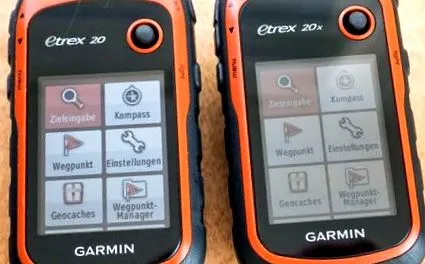
Comparație luminozitate eTrex 20/20x cu afișaj neluminat
Comparația rezoluției afișajului eTrex 20/20x
Setări dispozitiv
În primul rând, trebuie să vă asigurați că cel mai recent firmware este instalat pe dispozitiv. Firmware-ul eTrex înainte de versiunea 2.30 a fost defect și sistemul de navigație nu a funcționat corect. Deci, dacă versiunea software-ului este mai mică de 2.30, este esențial să actualizați firmware-ul! Actualizarea poate fi instalată prin Garmin BaseCamp (versiunea actuală din iunie 2017 este 2,50).
Următorul pas este să vă familiarizați cu funcțiile dispozitivului. Mai întâi dau clic pe toate meniurile, privesc toate setările și schimb ceea ce pare rezonabil. Pentru setări a căror semnificație nu este clară pentru mine, caut în manualul de utilizare. Cele mai importante setări (accesibile prin „Setări” din meniul principal) au fost următoarele pentru mine:
- sistem
Sistem satelit: GPS (Va îmbunătăți durata de viață a bateriei dacă nu activați sistemul rusesc Glonass.)
WAAS: Dezactivat - afişa
Durata iluminării: 15 secunde
Culori: Mod - Automat (La o anumită oră, schema de culori zi sau noapte este comutată. Schemele de culori pot fi schimbate și aici.) - Hartă
Orientare: direcția de deplasare
Câmpuri de date: 2 (mic)
Setări avansate ale hărții: Zoom automat - Dezactivat, Dimensiune text/Puncte de referință pentru utilizator - Mediu
Informații despre hartă: Harta mondială DEM - Dezactivată, VeloMap - Activată - Piste
Înregistrarea pieselor: Nu înregistrați (numai pentru perioada în care doriți să înregistrați o piesă - înregistrați)
Interval: mai rar (pentru înregistrări brute), normal (pentru înregistrări mai precise)
Arhivează automat: când este plin - Secvența de pagini
Meniu principal - Computer de călătorie - Hartă - Timp
Formatul orei: 24 de ore
Fus orar: Automat
În computerul de călătorie și vizualizarea hartă a eTrex puteți regla câmpurile de date afișate după propriul gust apăsând butonul „meniu” de pe dispozitiv. Elementele de meniu din meniul principal pot fi rearanjate sau șterse folosind același buton. Cel mai important element de meniu este „Track Manager”, deoarece acolo selectați și activați ruta dorită. Deci ar trebui să fie în partea de sus.
Instalarea hărților
Pentru a instala hărți sau rute pe sistemul de navigație, conectați-l la computer prin USB. Poate dura aproximativ 30 de secunde până când driverul se încarcă și dispozitivul este recunoscut de computer. Deci, cineva ar trebui să aibă răbdare.
Pentru dispozitivul meu GPS Garmin prefer hărțile care se bazează pe OpenStreetMap gratuit. Hărțile conțin o cantitate extraordinară de informații, sunt actualizate constant și puteți găsi chiar și cele mai îndepărtate căi (dacă nu călătoriți în țări exotice). În plus, sunt gratuite. De regulă, biletele cumpărate nu pot ține pasul. Există, de exemplu, hărțile open source VeloMap sau OpenMTBMap. Ambele se bazează pe aceleași date din OpenStreetMap și diferă doar prin prezentarea lor. Mi se pare VeloMap un pic mai ordonat și mai clar. În OpenMTBMap, zeci de tipuri de căi diferite sunt marcate diferit, ceea ce mi se pare foarte confuz. VeloMap este mai potrivit atunci când urmăriți o pistă planificată. OpenMTBMap este mai bun dacă doriți doar să explorați spontan zona fără o pistă.
Comparație VeloMap/OpenMTBMap
Deci, descărcați pachetul de hărți dorit. Folosesc Alpii VeloMap (aproape 1,7 GB), care conține întreaga regiune alpină, inclusiv sudul Bavariei. După descărcare, hărțile sunt instalate pur și simplu pe computer. Puteți decide în continuare dacă doriți să integrați liniile de nivel (recomandat!) Și alegeți aspectul care se potrivește dispozitivului.
Descărcați și instalați VeloMap sau OpenMTBMap
Aplicația Garmin MapInstall este necesară pentru a transfera hărțile pe dispozitivul Garmin. Acest lucru poate fi descărcat gratuit de la Garmin gratuit. Dacă doriți, de asemenea, să actualizați firmware-ul sistemului de navigație (mai multe despre aceasta mai târziu), ar trebui să descărcați software-ul Garmin BaseCamp de la Garmin, deoarece aceasta include o funcție de actualizare pentru dispozitiv. MapInstall este inclus în BaseCamp și nu trebuie instalat separat.
Pentru a instala o hartă, dispozitivul Garmin trebuie să fie conectat la computer prin USB. Poate dura aproximativ 20 de secunde până când driverul corespunzător este activat și dispozitivul este recunoscut. Apoi porniți MapInstall (sau Basecamp). Dispozitivul Garmin ar trebui acum să fie afișat ca fiind conectat. Selectați cardul de instalat și continuați. Instalarea hărții poate dura ceva timp, deoarece datele sunt acum transferate pe dispozitivul Garmin prin USB. Instalarea Alpilor Velomap durează de ex. puțin sub o oră, deoarece cardul are o dimensiune de aproape 1,7 GB. Bateriile reîncărcabile de la Garmin nu trebuie să fie aproape goale.
Notă: Destul de ciudat, instalarea BaseCamp pe Windows necesită Media Player 11. Nu am idee ce persoană slabă a venit cu acest lucru, dar media playerul nu mai este inclus în Windows 10 și este, de asemenea, complet irelevant pentru BaseCamp. Cu un truc puteți/trebuie să ocoliți acest obstacol. Pentru a face acest lucru, pur și simplu dezarhivați fișierul de instalare cu un program comun de despachetare și apoi rulați fișierul BCMain.msi. Apoi BaseCamp va fi instalat normal.
Instalați VeloMap/OpenMTBMap pe dispozitivul de navigare Garmin
Garmin eTrex are o memorie internă de 2 GB, deci ar trebui să fie suficientă pentru harta alpină și pentru un stat federal. Pistele (fișierele GPX) sunt atât de mici în raport încât nu contează. Dacă cei 2 GB nu sunt suficienți, puteți extinde memoria și introduce un card de memorie în dispozitiv.
Compartiment pentru baterii cu slot pentru card de memorie pe Garmin eTrex 20
Crearea și instalarea rutelor
Când materialul hărții se află pe dispozitivul GPS, ruta poate fi creată. Există o varietate de instrumente pentru aceasta. Garmin BaseCamp, pe care probabil îl aveți instalat oricum, conține un instrument de planificare, dar nu-mi place deloc. Cel mai bine este să alegeți unul dintre instrumentele de planificare online. Acestea sunt în principal instrumente de browser bazate pe Java, care pot fi utilizate pentru a crea, salva, gestiona, edita și partaja rutele. De regulă, fișierele de rută (de exemplu, GPX) pot fi exportate și importate.
Odată ce ați creat ruta, pur și simplu o descărcați ca fișier GPX și o copiați în folderul Garmin \ GPX \ Nav de pe dispozitivul GPS. Vă rugăm să rețineți că Garmin eTrex nu poate gestiona umlauturi și caractere speciale. Ar trebui să evitați acest lucru atunci când numiți puncte de trecere și să alegeți numele fișierului în consecință. Apoi, trebuie doar să activați pista pe dispozitiv („Afișați pe hartă”). Înainte de a începe un tur, pentru a fi în siguranță, ar trebui să verificați acasă dacă pista este afișată corect.
Apropo, dispozitivul poate salva până la 200 de rute și poate procesa rute cu până la 10.000 de puncte. De obicei, însă, un traseu planificat corect nu are niciodată atât de multe puncte. Chiar și traseele mele cross alpine obțin doar maximum 3.500 de puncte.
Asamblarea și utilizarea dispozitivului
În mod ideal, dispozitivul GPS va fi atașat la tija bicicletei montane. Suportul pentru bicicletă furnizat este foarte potrivit. Dacă aveți mai multe biciclete, puteți comanda un suport suplimentar pentru câțiva euro de la Amazon. Tulpina este cel mai bun loc pentru a vedea sistemul de navigație și este rezonabil de bine protejată în caz de cădere. Cu toate acestea, trebuie să încercați dacă sistemul de navigație se potrivește acolo. Cu tulpini scurte acest lucru poate fi dificil sau imposibil. De asemenea, cu tija mea (10 cm) a fost necesar să pun o bucată de cauciuc cu grosimea de 3 mm sub ea, pentru că altfel fila pentru eliberarea sistemului de navigație nu putea fi apăsată corect. Așadar, poate fi necesară o mică mișcare.
Montarea eTrex pe tijă cu suportul pentru bicicletă
În caz contrar, puteți, desigur, atașa dispozitivul la ghidon fără probleme, dar acolo unde este mai expus. De asemenea, poate fi posibil să-l montați pe tubul superior al bicicletei. Trebuie doar să încercați unde se potrivește cel mai bine pe propria bicicletă. Dispozitivul trebuie să facă clic în poziție atunci când este împins în suport. Vă recomand, mereu pentru a fixa dispozitivul cu cureaua de mână pe ghidon, în cazul în care este rupt din suport în timpul călătoriilor deosebit de aspre sau dacă cădeți.
Montarea sistemului de navigație pe tubul superior
Dacă porniți sistemul de navigație, nu trebuie să porniți imediat, ci să așteptați până când sistemul de navigație a stabilit o conexiune prin satelit. Alegeți ruta în managerul de piste, selectați „Afișare hartă” și apoi faceți clic pe „Mergeți”. Traseul este apoi afișat ca o linie groasă purpurie. Puteți afișa și alte rute (de exemplu, variante) pe hartă (manager de pistă/„arată pe hartă”), care sunt apoi afișate ca o linie roșie. Apoi alegeți nivelul de zoom adecvat (conduc de obicei la 50m, 80m sau 120m). Și plecăm!
În mod implicit, sistemul de navigație este întotdeauna centrat pe propria poziție, adică în timp ce conduceți, harta se deplasează sub săgeata de poziție. În acest fel puteți urmări cu ușurință un traseu. Dacă derulați pe hartă cu mini-joystick-ul, această centrare automată este dezactivată. Apoi, trebuie să apăsați butonul „înapoi”, astfel încât harta să se centreze automat pe propria poziție, ceea ce este, desigur, esențial pentru conducere. Când utilizați butoanele de zoom, centrarea automată rămâne activă, astfel încât să puteți schimba cu ușurință nivelul de zoom în timp ce conduceți.
Dacă realizați o înregistrare a pieselor, ar trebui să redenumiți și să arhivați în mod regulat piesele salvate în Track Manager, astfel încât să nu pierdeți evidența lucrurilor.