Raspberry Pi este la fel de ieftin; HD necesar; Camera de securitate: 5 pași (cu imagini)
Cuprins:
- Echipament:
- Pasul 1: fundal
- Pasul 2: componente hardware
- Pasul 3: Instalați Raspbian
- Pasul 4: Conectați-vă prin SSH
- Pasul 5: activați WiFi
- Pasul 6: puneți hardware-ul împreună
- Pasul 7: Instalați software-ul de detectare a mișcării
- Pasul 8: Salvați videoclipurile într-un folder Windows partajat
- Pasul 9: remediați Motion Autostart
- Pasul 10: asamblarea camerei
- Pasul 11: accesați fluxul live
- Pasul 12: accesați fluxul live de oriunde
- Pasul 13: următorii pași
- 7 persoane au făcut acest proiect!
- Sicco Vidra a făcut-o!
- paulbright a făcut-o!
- AkramM3 a făcut-o!
- badjr a făcut-o!
- Magkopian a făcut-o!
- Caldes a făcut-o!
- scavix a făcut-o!
- recomandări
- 1986 Raspberry Pi sonerie video
- Arcade verticale bartop cu afișaj LED PIXEL integrat
- Un mare Internet al lucrurilor
- Competiția Arduino 2019
- Concurs de științe în clasă
- Concurs de grădină
- 411 discuții
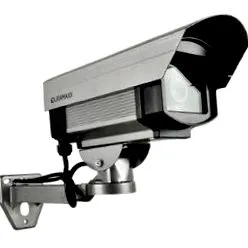
Aceste instrucțiuni descriu cum să construiți o cameră de supraveghere bazată pe un microcomputer Raspberry Pi care înregistrează videoclipuri HD atunci când ceva se mișcă în zona monitorizată. Imaginea live poate fi vizualizată din orice browser web, inclusiv de pe telefonul mobil, în timp ce sunteți în mișcare.
Ce ați pofti:
- Urmăriți fluxuri live în orice browser web de oriunde
- Înregistrați fiecare mișcare într-un fișier video
Echipament:
Pasul 1: fundal
Ai auzit vreodată de Raspberry Pi? Este un microcomputer ieftin care poate rula Linux și are o capacitate de extindere nesfârșită. Costă doar aproximativ 35 de dolari și îți deschide posibilități infinite în ceea ce poți construi cu el. Site-ul oficial poate fi găsit la http://www.raspberrypi.org/
Pasul 2: componente hardware
Avem nevoie de hardware pentru acest proiect. Aceasta este o listă cu cele mai importante lucruri de care vom avea nevoie:
Pasul 3: Instalați Raspbian
sudo apt-get install rpi-update sudo rpi-update
Și, de asemenea, actualizați toate pachetele:
sudo apt-get update sudo apt-get upgrade
Pasul 4: Conectați-vă prin SSH
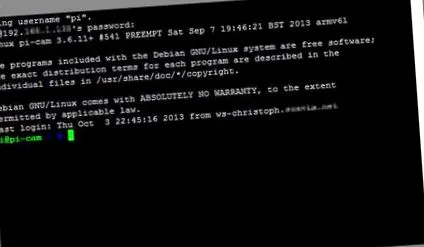
După finalizarea configurației de bază, ar trebui să stabiliți o conexiune la dispozitivul dvs. Raspberry de pe computer. Vă puteți conecta la consola Linux de pe orice computer din rețeaua locală și o puteți controla ca și cum ați fi așezat în fața ei. Acest lucru este foarte important deoarece odată instalat, departe de desktop, va trebui să actualizați și să modificați configurația acestei camere oricând doriți, fără a o scoate de pe perete și a o returna la birou.
Amintiți-vă că această cameră nu este doar un dispozitiv dump cam, este un computer foarte puternic cu sistem de operare Linux. Nu se limitează la ceea ce explicăm acum; Urmează fiecare dezvoltare a software-ului, astfel încât să puteți instala întotdeauna software actualizat și module suplimentare ulterior.
În primul rând, aveți nevoie de software pentru a stabili o conexiune la consola Linux de pe Raspberry. Pentru Windows aveți nevoie de software-ul suplimentar (gratuit) PuTTY. Descărcați-l de pe site-ul web PuTTY, instalați-l și conectați-vă la dispozitivul dvs. Raspberry Pi:
De acum nu mai aveți nevoie de monitor sau tastatură pe zmeură.
Pasul 5: activați WiFi
sudo nano/etc/network/interfaces Acum adăugați aceste linii la sfârșitul fișierului (sau modificați liniile existente în consecință):
allow-hotplug wlan0 iface wlan0 inet dhcp wpa-ssid "SSID DE REȚEA TA" wpa-psk "PAROLĂ WIFI" (Introduceți SSID-ul și parola pentru rețeaua dvs. WiFi.)
Reporniți Raspberry cu această comandă și verificați dacă conexiunea la rețeaua dvs. WiFi a fost stabilită corect:
Pasul 6: puneți hardware-ul împreună
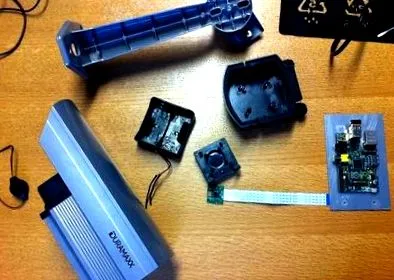
Acum este timpul să asamblați toate componentele hardware împreună în carcasă. În funcție de caz, aceasta nu ar trebui să fie o sarcină prea complicată. Asigurați-vă că placa de zmeură este montată în siguranță, astfel încât să nu se învârtă în carcasă.
Deoarece carcasa noastră avea o fereastră de sticlă foarte mare în față, am închis-o cu o gaură în hârtie neagră. Acest lucru are avantajul că „tehnologia” camerei nu mai este vizibilă. Dacă doriți ca înregistrarea camerei să fie vizibilă, nu o acoperiți. Ori de câte ori camera detectează sau înregistrează mișcări, indicatorul LED se aprinde foarte roșu.
De asemenea, puteți opri LED-ul roșu al camerei adăugând această linie la /boot/config.txt:
Pasul 7: Instalați software-ul de detectare a mișcării
sudo apt-get install motion Unele pachete sunt instalate în timpul procesului de instalare. Introduceți „y” pentru a continua cu instalarea.
Deoarece versiunea actuală a mișcării nu acceptă (încă) modulul de cameră Raspberry, trebuie să descărcăm și să instalăm o versiune specială cu suport pentru acest modul de cameră.
cd/tmp sudo apt-get install -y libjpeg62 libjpeg62-dev libavformat53 libavformat-dev libavcodec53 libavcodec-dev libavutil51 libavutil-dev libc6-dev zlib1g-dev libmysqlclient18 libmysqlclient.gzd.thuq5 libp/s/xdf acum trebuie să dezarhivați fișierul descărcat în directorul/tmp:
tar zxvf motion-mmal.tar.gz După această despachetare, acum trebuie să vă actualizați Motion-ul instalat cu versiunea descărcată:
sudo mv motion/usr/bin/motion sudo mv motion-mmalcam.conf /etc/motion.conf De asemenea, trebuie să activați demonul de mișcare, astfel încât Motion să ruleze întotdeauna:
sudo nano/etc/default/motion și schimbați linia în:
start_motion_daemon = da Suntem destul de siguri că Build of Motion oficial va sprijini în curând și modulul de cameră Raspberry.
O comandă foarte importantă pentru editarea fișierului de configurare a mișcării este
sudo nano /etc/motion.conf Notă: În instalația standard de mișcare motion.conf este în/etc/motion /, în versiunea specială mmal de mișcare a dropbox url (vezi mai sus), totuși în/etc /. Dacă urmați acest tutorial cu toți pașii, nu va exista nicio problemă.
Asigurați-vă că permisiunile de fișiere sunt corecte: Dacă instalați Motion prin ssh în timp ce sunteți conectat ca utilizator „pi”, trebuie să vă asigurați că acordați utilizatorului „motion” permisiunea de a rula Motion ca serviciu după repornire:
sudo chmod 664 /etc/motion.conf sudo chmod 755/usr/bin/motion sudo touch /tmp/motion.log sudo chmod 775 /tmp/motion.log Am făcut câteva modificări în fișierul motion.conf pentru a-l acomoda să ne adaptăm nevoilor noastre. Puteți descărca fișierul nostru curent motion.conf aici. Pur și simplu descărcați motion.conf inclus, dezarhivați-l și copiați-l în /etc/motion.conf dacă doriți să utilizați opțiunile de configurare exacte descrise mai jos.
Unele dintre modificările majore sunt:
Asigurați-vă că mișcarea rulează întotdeauna ca un demon în fundal:
Am dori să salvăm fișierul jurnal în/tmp (în caz contrar, utilizatorul de pornire automată nu poate accesa fișierul jurnal în/home/pi /):
Fișier jurnal /tmp/motion.log Deoarece dorim să folosim un videoclip de supraveghere de înaltă calitate, am stabilit rezoluția la 1280x720:
Lățime 1280 Înălțime 720 Nu avem nevoie de videoclipuri în timp real, 2 cadre pe secundă sunt perfect pentru nevoile noastre:
Rata de cadre 2 Aceasta este o caracteristică foarte utilă a software-ului de mișcare: faceți câteva (2 în configurația noastră) imagini înainte și după detectarea mișcării din imagine:
pre_capture 2 post_capture 2 Nu vrem filme interminabile. În schimb, vrem max. 10 minute felii de videoclipuri cu mișcare. Această opțiune de configurare a fost redenumită de la max_movie_time la max_mpeg_time în mișcare. Dacă utilizați construcția motion-mmal, acest lucru va funcționa. Dacă primiți mesajul de eroare „Opțiune de configurare necunoscută„ max_mpeg_time ”, fie schimbați acest lucru în max_movie_time sau asigurați-vă că utilizați într-adevăr construirea mmal de mișcare prezentată mai sus.
max_mpeg_time 600 Deoarece unele playere media precum VLC nu pot reda filmele înregistrate, am schimbat codecul în msmpeg4. Apoi filmele vor fi redate corect pe toți jucătorii:
ffmpeg_video_codec msmpeg4 Permite accesul la fluxul live de oriunde. În caz contrar, numai localhost (= dispozitivul Raspberry) poate accesa fluxul live:
stream_localhost off Dacă doriți să protejați fluxul live cu un nume de utilizator și o parolă, ar trebui să activați acest lucru:
stream_auth_method 2 stream_authentication SOMEUSERNAME: SOMEPASSWORD Toți parametrii de configurare sunt explicați în detaliu în documentația Motion Config.
După modificările aduse motion.conf, reporniți zmeura:
Reporniți sudo După repornire, lumina roșie a modulului camerei ar trebui să fie aprinsă. Aceasta indică faptul că mișcarea este detectată în prezent de către cameră.
Pasul 8: Salvați videoclipurile într-un folder Windows partajat
sudo nano/etc/fstab Acum adăugați o linie suplimentară cu configurarea folderului de rețea Windows partajat:
// YOURSERVERNAME/YOURSHAREDFOLDERNAME/mnt/camshare cifs username = YOURSHAREDFOLDERUSERNAME, password = YOURSHAREDFOLDERPASSWORD, iocharset = utf8, file_mode = 0777, dir_mode = 0777 0 0 Asigurați-vă că utilizatorul are fișierele partajate în acest dosar în permisiunile corecte pentru a salva dispune.
După o repornire, Raspberry ar trebui să aibă un folder suplimentar/mnt/camshare în folderul Windows partajat. Acum ar trebui să setați în motion.conf:
Director țintă/mnt/camshare Cu aceasta, mișcarea salvează toate filmele din folderul partajat de pe computerul Windows.
Pasul 9: remediați Motion Autostart
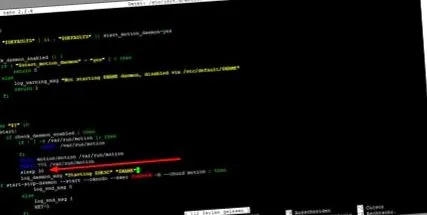
Am avut unele probleme cu mișcarea care nu pornește automat la repornirea Raspberry. Am aflat că acest lucru se datorează faptului că folderul montat pe computerul Windows nu era gata când mișcarea a încercat să îl acceseze.
O soluție foarte rapidă a rezolvat problema noastră:
Editați doar fișierul de mișcare cu
sudo nano /etc/init.d/motion și adăugați linia
Adormiți 30 până la secvența de pornire.
Scriptul nostru modificat /etc/init.d/motion poate fi descărcat de aici.
Pasul 10: asamblarea camerei
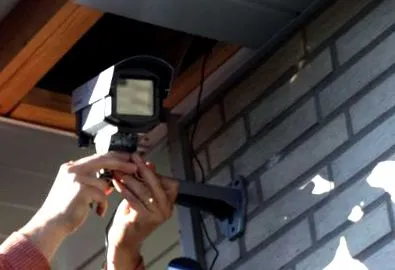
După toți acești pași, puteți atașa în cele din urmă camera de supraveghere la punctul țintă.
Câteva indicii utile:
- Așezați sursa de alimentare într-un loc uscat și sigur
- Fii cu ochii pe semnalul WiFi: dacă montezi camera în afara razei WiFi, aceasta nu va putea trimite videoclipuri live sau salva videoclipuri în mișcare
Pasul 11: accesați fluxul live
Acum puteți accesa fluxul live al camerei de pe orice browser prin adresa URL http: // IPADDRESSOFRASPBERRY: 8080
Unde 8080 este portul pe care l-am configurat pentru fluxul nostru în fișierul motion.conf. Vedeți propria dvs. setare de configurare „stream_port” în motion.conf pentru port.
Am constatat că Google Chrome 30 (nici măcar pe iOS) nu poate reda acest flux direct din cauza unei erori din proiectul Chromium care stă la baza acestuia.
O soluție este să creați un fișier HTML simplu care conține o imagine mare cu adresa URL a fluxului camerei. Consultați fișierul cam.html din raspberry_surveillance_cam_scavix.zip. Aceasta va permite, de asemenea, Chrome să afișeze fluxul live. Să sperăm că Chrome remediază această problemă în browserul său.
Alte browsere precum FireFox, Safari și chiar VLC Media Player au putut afișa fluxul live al camerei.
Nu am reușit să facem ca fluxul live să funcționeze în Internet Explorer, deoarece nu acceptă Motion JPEG. Kenneth Lavrsen (producătorul Motion) a descris aici soluția pentru fluxul live în Internet Explorer.
Pasul 12: accesați fluxul live de oriunde
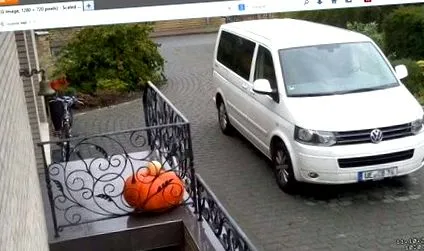
Pentru a face fluxul live accesibil de oriunde, trebuie să activați un fel de serviciu de domeniu dinamic pentru rețeaua dvs. locală. În acest fel, chiar dacă adresa IP locală se schimbă, puteți accesa oricând adresa IP locală din exterior (aici, în Germania, fiecare adresă IP DSL privată se schimbă la fiecare 24 de ore).
Cu un astfel de serviciu (gratuit), vă puteți accesa zmeura de oriunde, chiar dacă adresa IP se schimbă. Un serviciu foarte bun pe care îl folosim de câțiva ani este dyn.com. Au unele servicii gratuite și sunt încorporate în multe routere.
De îndată ce ați configurat adresa IP dinamică, puteți accesa fluxul camerei de oriunde din browser (de exemplu, http: // YOURDYNAMICDOMAIN: 8080).
Acest lucru funcționează și prin browserul dispozitivului dvs. mobil.
Pasul 13: următorii pași
Există o mie de lucruri pe care le puteți face chiar acum cu o astfel de configurare de bază a camerei de securitate. Ce zici de trimiterea notificărilor de mârâit când este detectată mișcarea? Acest ghid explică modul în care puteți adăuga cu ușurință această funcționalitate.
Sau puteți adăuga un senzor de temperatură la cameră. Este doar câțiva dolari și este foarte ușor de integrat.
În prezent lucrăm la integrarea fluxului live în serverul MediaPortal, astfel încât să putem trece la un canal TV pentru a vedea fluxul live de la camera din biroul nostru.
De asemenea, puteți adăuga o baterie la cameră pentru o securitate suplimentară. Asigurați-vă că cumpărați unul care poate fi încărcat în același timp cu alimentarea zmeurii. Acest lucru vă va permite să vedeți dacă un răufăcător taie benzile de alimentare ale camerei dvs. și vă trimite alerte (de exemplu, SMS sau e-mail), inclusiv videoclipul interferentului.
Ce ai de gând să adaugi anunță-ne!
Primul preț în
Competiția Raspberry Pi