Recuperați fotografiile șterse iCloud - fără backup iCloud
Acasă »Recuperați fotografiile iCloud șterse - fără backup iCloud
Amintirile noastre prețioase au fost de mult timp susținute nu în albumele foto, ci în iPhone-urile noastre. Este cu atât mai enervant când fotografiile iPhone sunt dispărute brusc, fie din întâmplare, fie din cauza unei erori de software. Chiar dacă fotografiile sunt copiate în iCloud, nu există încă nicio garanție și poate exista un caz când fotografiile iCloud trebuie restaurate.
Cu toate acestea, există modalități de a restabili fișierele șterse. Fotografiile șterse accidental pot fi găsite în continuare pe iPhone în dosarul „Ultima ștergere" Găsi (Aplicație Fotografii> Șters recent). De asemenea, verificați dacă imaginile șterse sunt doar ascuns erau (Aplicația Fotografii> ascunsă).
Din păcate, imaginile eliminate accidental din coșul de gunoi virtual iOS nu pot fi evocate din nou și din nou. În acest ghid, vom explica cum există alte modalități de a restabili fotografiile iCloud.
Recuperați fotografiile șterse iCloud fără o copie de rezervă
Sigur, trebuie să faceți copii de rezervă în mod regulat, dar să recunoaștem - nimeni nu face asta. Deci, atunci când se întâmplă cel mai rău, veți afla brusc că ultima copie de rezervă a fost acum un an.
Aici intervine biblioteca foto iCloud. ICloud nu uită nimic - și uneori este un lucru bun 😉 .
Deci, dacă biblioteca dvs. iCloud este activată și ștergeți din greșeală definitiv unele fotografii de pe iPhone sau prin iCloud.com, le puteți folosi CopyTrans Cloudly încă salvați. Nu este necesară nicio copie de rezervă în iCloud sau iTunes.
Pentru a face acest lucru, descărcați programul, porniți-l și conectați-vă la iCloud.
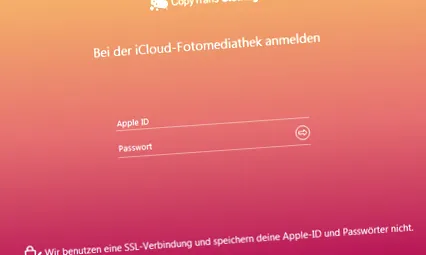
Apoi faceți clic pe Salvare.
Programul va putea restaura imaginile care au fost șterse definitiv de pe iCloud în urmă cu ceva timp.
IMPORTANT!
Dacă aveți mai mult de 100 de fotografii în iCloud, vi se va oferi versiunea de încercare pentru a achiziționa versiunea completă a aplicației (14,99 €). Dacă sunteți mulțumit de modul în care funcționează programul, vă recomandăm să-l încercați cumpărați acum sau cel puțin în aceeași zi, mai ales dacă doriți să salvați fotografiile șterse, deoarece avem rapoarte că fotografiile nu pot fi salvate a doua zi. Nu suntem siguri cum funcționează acest proces, dar serverele iCloud ar putea detecta activitate suspectă și ar putea începe imediat „ștergerea ireversibilă”, lăsând fotografiile dincolo de recuperare. 🙁 Apoi vor fi șterse definitiv de pe serverele Apple. Vă sfătuim cu tărie să nu întârziați, ci chiar să vă grăbiți să vă salvați amintirile.
Aceasta înseamnă, de asemenea, că trebuie să porniți funcția de salvare imediat după achiziționarea programului.
CopyTrans Cloudly poate, de asemenea, să facă copii de siguranță pentru toate imaginile iCloud simultan pe computer și să șteargă toate fotografiile din iCloud cu un singur clic, ceea ce permite apoi să se utilizeze doar 5 GB de stocare iCloud gratuită.
Dar doriți să transferați fotografiile recuperate înapoi la iCloud cu un singur clic? Apoi utilizați funcția „Încărcare” în CopyTrans Cloudly: Acesta este modul în care fotografiile dvs. sunt salvate în iCloud.
Recuperați fotografiile iPhone șterse din backupul iCloud
Deși ați șters din greșeală câteva fotografii, la fel puteți face și dumneavoastră dintr-o copie de rezervă iCloud veche scoateți-l dacă ați creat unul înainte.
Există 2 moduri în care puteți recupera acele fotografii iCloud șterse. Depinde ce programe veți folosi pentru aceasta. Cel mai simplu mod este, desigur, să folosiți CopyTrans Backup Extractor. În acest caz, fotografiile vor fi restaurate pe un computer și pot fi apoi transferate pe iPhone, dacă este necesar.
Procedura celei de-a doua modalități este puțin mai complicată, dar încă eficientă: trebuie să restaurați copia de rezervă iCloud pe iPhone, să scoateți fotografiile și să le salvați pe computer și, în cele din urmă, să readuceți iPhone-ul la starea inițială.
Deci, să trecem la modul de recuperare a fotografiilor cu ajutorul CopyTrans Backup Extractor:
- Descărcați programul CopyTrans Backup Extractor dacă acest program nu este deja instalat pe computer. Instaleaza programul. Pentru instrucțiuni de instalare, consultați ghidul de instalare.
Porniți programul și așteptați ca programul să găsească toate copiile de rezervă iOS de pe computer.
CopyTrans Backup Extractor este compatibil cu orice backup iOS realizat în iCloud, iTunes, CopyTrans Shelbee sau orice altă aplicație terță parte.
Conectați-vă la iCloud în program:
Dacă ați activat autentificarea cu doi factori, vă rugăm să introduceți codul de confirmare:
Când aveți o listă cu toate copiile de rezervă detectate, selectați copia de rezervă care va conține fotografiile șterse pe care doriți să le recuperați.
Notă: Copiile de rezervă iCloud sunt marcate cu un cloud ☁️.
Copiile de rezervă pentru PC sunt marcate cu un simbol PC PC.
Dacă nu știți ce copie de rezervă alegeți, puteți face oricând clic pe una dintre copiile de rezervă pentru a vizualiza datele din lista de mai jos. Acesta este modul în care puteți parcurge toate copiile de rezervă iCloud:
După ce ați găsit copia de rezervă necesară care conține fotografiile dvs., selectați fotografiile din acea copie de rezervă pentru a le restabili. Apoi faceți clic pe „Extrageți”:
În cele din urmă, specificați folderul în care ar trebui exportate aceste fișiere. Acesta poate fi un folder de pe computer sau un hard disk extern.
Așteptați finalizarea extragerii imaginii.
După extragere, veți găsi fotografiile recuperate în dosarul selectat.
Sperăm că fotografiile au fost găsite cu succes după extragerea lor!
Deci procesul celei de-a doua modalități este:
Deoarece toate datele actuale de pe dispozitivul dvs. vor fi suprascrise cu datele din vechea copie de rezervă la restaurarea cu iCloud, este recomandat să creați în prealabil o copie de siguranță iPhone curentă pe computer. Puteți face asta cu ușurință CopyTrans Shelbee do.
Ridicați CopyTrans Shelbee
Următorul pas este să verificați dacă aveți o copie de rezervă validă. Deci, deschideți pe iPhone Setări> ID Apple> iCloud> Stocare> Gestionare stocare. Atingeți un dispozitiv listat în Backup-uri pentru a vedea data și dimensiunea ultimei copii de rezervă.
Dacă este disponibilă o copie de rezervă adecvată, configurați din nou dispozitivul. Deci du-te la Setări> General> Resetare> Ștergere conținut și setări.
Acum atingeți ecranul "Aplicații și date" pe "Restabiliți din backupul iCloud„Și conectați-vă la iCloud.
Mergi la "Selectați copie de rezervă"Și selectați copia de rezervă corespunzătoare din lista de copii de siguranță.
Acum că backup-ul a fost configurat cu succes, puteți CopyTrans Photo pentru a salva unele sau toate fotografiile de pe iPhone pe computer. Pentru a face acest lucru, selectați imaginile necesare în partea stângă a ferestrei programului și transferați-le pe computer: deci pur și simplu trageți-le de la stânga la dreapta și plasați-le.
Descărcați CopyTrans Photo
După ce ați găsit toate imaginile pierdute și le-ați salvat pe computerul dvs., puteți avea cea mai recentă copie de rezervă pe care o utilizați CopyTrans Shelbee la început, acum restaurați-l pe dispozitiv.
Dacă doriți, puteți include imaginile recuperate CopyTrans Photo de la PC înapoi la iPhone.
Restabiliți fotografiile - cu backup iTunes
Alternativ, puteți restabili fotografiile vechi utilizând o copie de siguranță iTunes. Procedura corespunde în mare măsură cu cea a iCloud: Creați o copie de rezervă pentru iPhone, importați vechea copie de rezervă iTunes pe iPhone, scoateți fotografiile pe computer și restaurați iPhone-ul la starea inițială.
În primul rând, luați cu dvs. cea mai recentă copie de rezervă CopyTrans Shelbee in fata.
Acum restaurați vechea copie de rezervă cu iTunes, care probabil conține imaginile necesare. Pentru a face acest lucru, deschideți iTunes pe computerul pe care l-ați folosit pentru a face backup și treceți peste A edita în Setări și selectați fila „echipament„afară. Copiile de rezervă create sunt afișate în listă. Aici ar trebui să bifați „Preveniți sincronizarea automată cu iPhone„Dezactivați și prin”O.K" a confirma.
Acum conectați iPhone-ul la computer, faceți clic pe simbolul dispozitivului din partea de sus a ferestrei iTunes și apoi sub „Backup" pe "Restabiliți Backup". În fereastra deschisă, selectați copia de rezervă corespunzătoare și confirmați prin „Restabili". Acum toate datele din această copie de rezervă vor fi transferate înapoi pe dispozitivul dvs.
După aceea, conectați iPhone la CopyTrans Photo și navigați prin partea stângă a iPhone-ului pentru a găsi imaginile pierdute și apoi salvați-le pe computer folosind drag & drop.
Apoi backupul curent cu CopyTrans Shelbee restabili.
În cele din urmă, puneți fotografiile recuperate pe iPhone CopyTrans Photo aduce.
Concluzie:
Dacă privești înainte Backup prin iCloud sau iTunes creat, este posibil cu mult efort să recuperezi imaginile șterse prin restaurarea copiei de rezervă.
Dacă tu înainte fără backup ați creat sau nu aveți timp să vă ocupați de oferte CopyTrans Cloudly o modalitate rapidă și nedureroasă de a salva imaginile iCloud șterse pe computer fără backup.
Puteți găsi mai utile ghiduri de contact CopyTrans la următorul link:
De la Alexandra
Alexandra este un specialist în marketing și servicii responsabil de piața germanofonă, pasionată de artă și literatură.