Reglare Photoshop Cele mai bune pluginuri pentru fiecare situație - PC-WELT
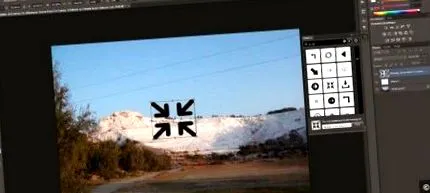
01. Cu Flaticon pot fi încorporate diferite simboluri în imagini.
Photoshop este, fără îndoială, referința în ceea ce privește editarea imaginilor și, nu în ultimul rând, un instrument extrem de puternic. Dar, de asemenea, generalist, motiv pentru care unele funcții sunt doar foarte rudimentare sau deloc disponibile, în timp ce altele sunt mai bine gestionate de programe speciale. De exemplu, reducerea zgomotului nu este cu adevărat perfectă și lipsesc filtre speciale sau instrumente de retușare. În cele ce urmează, vă prezentăm o serie de pluginuri pe care le puteți instala și utiliza după cum este necesar.
01. Adăugați pictograme: adăugați informații și note utile fotografiilor
Adăugarea de pictograme sau simboluri la imagini este unul dintre acele lucruri cu Photoshop. Începe cu săgeți foarte simple, dar extensia Flaticon vă poate ajuta. Oferă numeroase biblioteci de simboluri care pot fi încorporate în orice imagine ca vectori și, astfel, scalabile după cum este necesar. Există aproximativ 950 de simboluri săgeată disponibile singure.
01. Cu Flaticon pot fi încorporate diferite simboluri în imagini.
02. Perspective corecte: reglați liniile sau alinierile convergente
În special cu fotografiile arhitecturale, contururile tind să nu ruleze așa cum se dorește în perspectivă. Dar, în timp ce vă plimbați prin oraș, pur și simplu nu a existat timp pentru a alege cel mai bun loc. Acest lucru poate fi corectat cu plug-in-ul „Transformare perspectivă”.
Odată deschis, micul instrument oferă mai multe opțiuni. Puteți fie să desenați două linii de referință, fie să utilizați un paralelogram. Dacă activați elementul „Snap” când faceți o selecție, plug-in-ul încearcă să adapteze liniile de selecție la marginile obiectului. Puteți face apoi corecții ale obiectivului, înclinării sau distorsiunii. Opțional, există și opțiunea de a muta pur și simplu imaginea cu indicatorul mouse-ului până când corespunde ideilor dvs., dar acest lucru nu funcționează la fel de precis.
După corectarea perspectivei, imaginea trebuie încă tăiată. Plug-in-ul oferă fie un mod manual, fie un mod automat. Când tăierea este completă, puteți închide plug-in-ul și salva imaginea.
03. Color Replacer poate, după cum sugerează și numele, să înlocuiască pur și simplu culoarea unei zone de imagine cu alta.
03. Înlocuiți culoarea: schimbați atmosfera unei fotografii cu alte culori
Dacă, de exemplu, cerul nu este suficient de albastru în fotografia dvs., îl puteți regla cu ajutorul pluginului Color Replacer.
Pur și simplu selectați zona în care ar trebui ajustată culoarea și apelați plug-in-ul. Acum alegeți culoarea inițială exactă pe care doriți să o înlocuiți. Acest lucru se poate face și cu pipeta din imagine. Puteți ajusta toleranța de selecție foarte precis.
Apoi setați culoarea țintă și faceți clic, dacă totul este așa cum doriți, pe „Înlocuiți”. Apoi, cerul va avea un albastru strălucitor și puteți închide plug-in-ul cu „Ok”.
04. Reducerea zgomotului limită elimină în mod fiabil zgomotul de imagine care apare cu valori ISO mai mari.
04. Reduceți zgomotul: corectați influențele negative ale valorilor ISO ridicate
Capacitatea de a reduce zgomotul imaginii la valori ISO mai mari nu este, din păcate, foarte bine dezvoltată în Photoshop. Reducerea zgomotului la limită vă poate ajuta aici.
Utilizați dreptunghiul de navigare a secțiunii din plug-in pentru a selecta un loc din fotografie unde zgomotul este deosebit de vizibil. Folosiți comanda „Nivelul global de zgomot” pentru a regla aproximativ comportamentul zgomotului și este posibil să fi terminat chiar și în acel moment. Dacă nu, utilizați celelalte patru butoane pentru reglarea fină. La final, confirmați rezultatul cu „ok” în partea stângă sus. În cazul ideal, aproape nimic din zgomot nu poate fi văzut fără ca imaginea să pară prea moale.
05. Presetările perfecte pentru Adobe Camera Raw oferă o listă întreagă de setări creative.
05. „Dezvoltați” creativ: Deschideți fotografii RAW cu presetări artistice
Dacă faceți adesea fotografii în format RAW, procesul de conversie poate fi extrem de ușor; mai ales când vine vorba de un aspect creativ. Presetările perfecte pentru Adobe Camera Raw o fac posibilă.
Presetările nu sunt un plug-in în sens clasic, ci un set de numeroase presetări pentru Camera Raw. De asemenea, acestea sunt instalate corespunzător în folderul x: \ Users \ Name \ AppData \ Roaming \ Adobe \ CameraRaw \ Settings. Acestea sunt apoi disponibile sub fila „Setări” din interfața Camera Raw și unele dintre ele oferă efecte spectaculoase.
06. Indiferent dacă este vorba de HDR, cadre sau aspect vintage - Perfect Effects oferă o gamă extrem de largă de opțiuni pentru schimbarea unei fotografii.
06. Proiectați creativ: schimbați culorile și efectele imaginii artistic
Nici cei care înregistrează JPEG nu trebuie să se descurce fără efecte creative. Acest lucru este asigurat de extensia „Efecte perfecte”, care poate adăuga nenumărate efecte și cadre la un nivel nou.
Cu Perfect Effects este posibil, de exemplu, să creați un aspect HDR dintr-o singură fotografie. Există fie o presetare sub „Perie de ajustare”, fie puteți utiliza paleta cu diferitele presetări HDR. Fiecare efect poate fi ajustat individual. Chiar și efecte foarte suprarealiste pot fi create cu Perl Effects, de exemplu prin alegerea unui anumit aspect de hârtie.
07. Dacă doriți să utilizați Photoshop ca program de desen, NKS5 oferă o cutie extinsă de instrumente.
07. Instrumentul artistului: creați un program de desen din Photoshop
Îți place să desenezi cu Photoshop și de fapt nu ești pe deplin mulțumit de felul în care folosești instrumentele? Apoi ar trebui să aruncați o privire la NKS5Natural Media Toolkit, o extensie de desen cuprinzătoare pentru Photoshop.
Instalarea este puțin dificilă, deoarece după instalarea principală a pluginului trebuie mai întâi să rulați scriptul NKS5_Install în „Fișier/Scripturi”.
Apoi apelați instrumentul de desen și faceți clic pe presetările instrumentului. În partea de jos dezactivați „Numai instrumentul curent”.
Dacă porniți acum NKS5 sub Windows/Extensii, apare o cutie extinsă de instrumente în dreapta, care poate gestiona aproape orice, de la crearea de fișiere noi cu fundaluri speciale la numeroase efecte de desen și afișarea liniilor auxiliare.
08. filtru galerie: editați fotografii în aspectul filmelor analogice
Tipuri de film, viteze de film și lentile suplimentare - toate acestea pot fi utilizate pentru a influența fotografia în fotografia analogică. Fotografiile digitale pot fi, de asemenea, editate corespunzător - cu VirtualPhotographer .
După deschidere, aveți opțiunea de a alege dintr-o gamă largă de presetări și de a aplica numeroase filtre/efecte fotografiei. Cel puțin la fel de interesant este fila „Film”, unde puteți varia valoarea ISO/ASA, mărimea bobului și tipul de film. Aici puteți obține efecte care amintesc de filmele clasice Kodakchrome sau Agfa.
10. Decupați blana de pisică cu poligomlasul? GML Matting este mai confortabil și, mai presus de toate, destul de bun.
09. Balansul de alb corect: reglați cu precizie temperatura culorii pentru JPEG & Co.
Este ușor pentru oricine face fotografii în modul RAW - temperatura culorii poate fi ajustată aproape după cum doriți. Este mai dificil cu JPEG-uri, dar plug-in-ul „White Balance/Highlight Recovery” ajută aici.
Utilizați comenzile de diapozitive pentru a regla aproximativ fiecare dintre cele trei canale de culoare, comenzile completate cu „Fine” permit apoi reglajul fin.
10. Decupați motive complexe: marcați în mod optim părul, copacii și alte elemente
Dacă trebuie să tăiați părul sau crenguțele, acesta poate fi tragerea părului. Plug-in-ul GML Matting facilitează munca. Înainte de ao putea folosi, trebuie să creați un nou strat din imagine.
Obiectul care urmează să fie expus este desenat mai întâi cu pensula, o mână stabilă și un diametru adecvat al pensulei oferă o precizie suficientă. Dacă selecția este închisă, faceți clic pe „Matte”, prin care ar trebui să setați mai întâi eșantionarea de 8x. Dacă ați lucrat în mod rezonabil cu atenție, rezultatul este o imagine bine decupată.
11. Liniilor electrice le place să se strecoare în imagine neintenționat. Deci, le puteți elimina din nou.
11. Retușați cablul
Unul a reușit să facă cea mai frumoasă fotografie de peisaj din toate timpurile, cu excepția micii greșeli pe care o linie electrică sau o sârmă de gard traversează întreaga imagine. Problema poate fi rezolvată foarte ușor cu ajutorul plug-in-ului Wire Worm gratuit.
Pasul 1: a deschide
După instalare, veți găsi plug-inWire Worm în filtrele Potoshop sub plug-in-urile MV. Deschide-l.
Pasul 2: Lucrul cu fereastra de prezentare generală
De obicei, vedeți doar o parte din imagine; plug-in-ul are o fereastră de prezentare generală în care puteți schimba secțiunea mutând cadrul roșu. Opțional, puteți mări fereastra de conectare folosind colțul din dreapta de mai jos. Dacă vă aflați acolo unde doriți să eliminați liniile, puteți determina mai întâi culoarea de selecție; se recomandă o culoare clar recunoscută. Utilizați glisorul superior pentru a seta lățimea selecției; în mod ideal, ar trebui să fie puțin mai lată decât linia de eliminat.
Pasul 3: Așa funcționează viermele sârmă
Acum trageți o selecție peste linia de eliminat. Cu „Asortarea culorilor” definiți lățimea gradientului de culoare suprapus. Când aveți dubii, mai puțin este mai mult aici. Selecția poate fi ajustată și mai precis cu lupa și butoanele săgeată. Dacă totul se potrivește, pur și simplu glisați linia din imagine cu mouse-ul, Wireworm va calcula apoi umplerea corectă a spațiului liber rezultat. Si asta e. Acest lucru funcționează și cu fundaluri complexe, dar aici ar trebui să împărțiți linia în mai multe secțiuni și să lucrați cu cea mai mică lățime de selecție posibilă.
Acest articol provine de la FotoWelt 1/2014
Cele mai importante momente ale Photokina, trucurile profesioniștilor, 20 de camere de sistem puse la încercare - puteți citi asta și multe altele în noul FotoWelt 1/2014 !