Sfaturi pentru retușarea fotografiilor
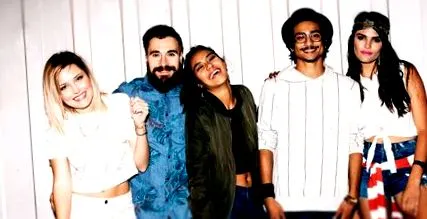
Selectați o fotografie de corectat.
Instantaneele surprind momente de neuitat, dar au adesea defecte minore, deoarece apar foarte spontan.
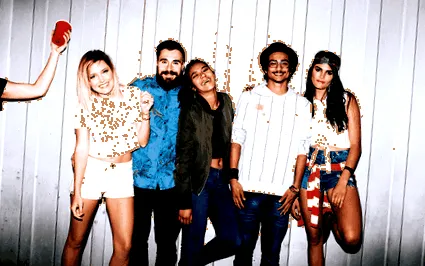
În acest tutorial, dorim să folosim o fotografie cu pete minore pentru a vă arăta cum să îndreptați o imagine și să eliminați petele sau obiectele nedorite. De asemenea, veți afla cum să adăugați un efect de estompare pentru a evidenția subiectul principal și cum să aplicați un filtru pentru ca fotografia să arate mai caldă.
Cu acești pași simpli puteți transforma imaginile bune în imagini de primă clasă, ideale pentru imprimare sau publicare pe social media.
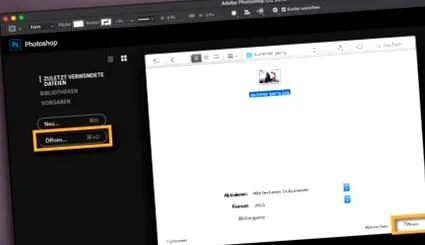
Deschideți fotografia în Photoshop.
Porniți Photoshop. Faceți clic pe Deschidere pe ecranul de pornire sau apăsați Comandă + O (Ctrl + O pe Windows).
Alegeți o fotografie pe computer și faceți clic pe Deschidere.
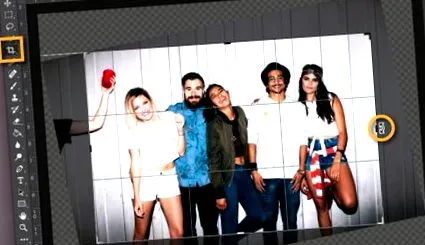
Îndreptați o fotografie strâmbă.
Utilizați instrumentul de decupare pentru a îndrepta fotografiile strâmbe.
Selectați instrumentul Decupare din bara de instrumente sau apăsați tasta C.
Poziționați cursorul chiar în afara imaginii până când se transformă într-o săgeată curbată. Faceți clic și trageți pentru a roti fotografia.
Apăsați Enter când ați terminat.
pentru a îndepărta petele.
Utilizați Pensula de vindecare a zonei pentru a îndepărta obiectele enervante sau petele din fotografie. Selectați Pensula de vindecare la fața locului de pe bara de instrumente.
Notă: Pentru a putea lucra mai precis, puteți mări zone individuale ale imaginii apăsând simultan tastele Comandă și Plus (Ctrl + Plus sub Windows). Pentru a micșora, apăsați tastele Comandă și Minus (Ctrl + Minus pe Windows).
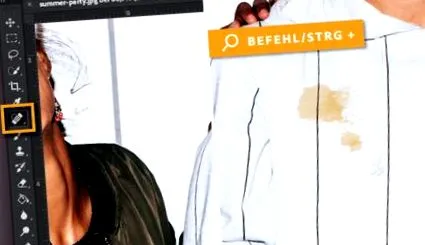
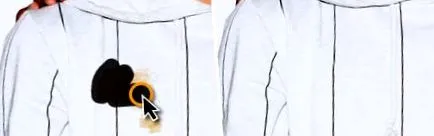
Faceți clic și trageți peria peste zonele pe care doriți să le eliminați.
Notă: Tasta # mărește peria de vindecare a zonei. Utilizați tasta „sub macOS (tasta Ö sub Windows) pentru a reduce dimensiunea vârfului pensulei.
Îndepărtați obiectele deranjante.
Instrumentul de retușare poate fi utilizat pentru a elimina obiecte mai mari și supărătoare din fotografii. Pentru a face acest lucru, selectați mai întâi zona care ar trebui eliminată. Apoi selectați o zonă cu care să înlocuiți prima zonă.
Faceți clic lung pe peria de vindecare a zonei. Selectați instrumentul de reparare.
Faceți clic și trageți cursorul peste zona pe care doriți să o eliminați. Eliberați cursorul odată ce sunteți mulțumit de zona de selecție.
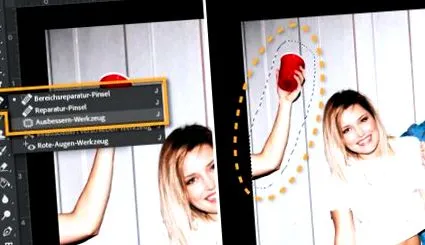
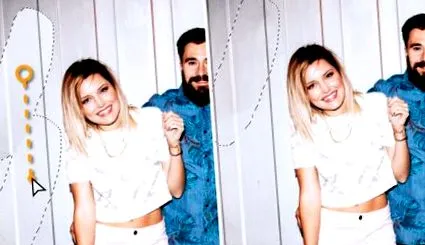
Apoi, faceți clic și trageți cursorul în afara zonei de selecție peste o zonă care va servi drept sursă pentru retușare.
În acest exemplu am selectat mai întâi zona de eliminat (braț și cupă roșie) și apoi am marcat o zonă pe peretele gol vertical sub el.
Când ați terminat, puteți elimina calea de selecție a instrumentului de corecție. Pentru a face acest lucru, apăsați Comandă + D (Ctrl + D pe Windows) sau faceți clic pe „Selectare> Deselectare”.
Adaugă efect de estompare.
Galeria de estompare oferă efecte de estompare pe care le puteți utiliza pentru a evidenția anumite zone ale imaginii.
Selectați „Filtru> Blur Gallery> Tilt-Shift”.
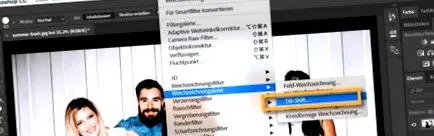
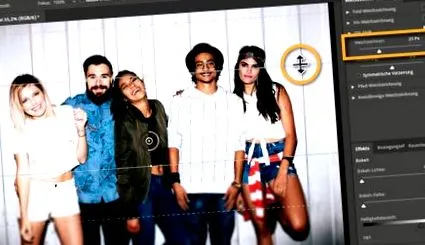
Faceți clic și trageți liniile orizontale pentru a muta zona în care doriți să se aplice efectul de estompare. În această fotografie efectul a fost aplicat în partea de sus și de jos a imaginii. În acest fel, accentul va fi pus pe fețe.
Folosiți glisorul de estompare pentru a controla intensitatea efectului.
Când ați terminat, faceți clic pe „OK” în partea stângă sus.
Pentru mai multe informații despre diferitele opțiuni din Galeria Blur, consultați tutorialul Blur și Motion Effects.
Adăugați filtre foto.
Cu filtrele foto, puteți oferi fotografiilor un efect de culoare unic, similar filtrelor Instagram.
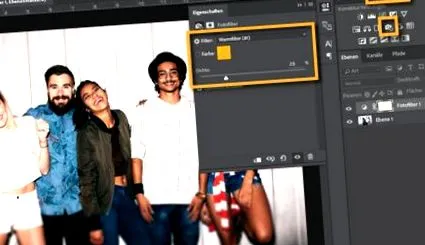
Deschideți panoul „Corecții” din dreapta în zona de lucru. Dacă panoul de control nu este vizibil, alegeți Fereastră> Ajustări.
Faceți clic pe pictograma filtru foto. În panoul Proprietăți, alegeți un filtru din meniu. Un filtru sepia a fost aplicat în această fotografie pentru a oferi imaginii o nuanță mai caldă. Folosiți glisorul „Densitate” pentru a regla intensitatea aspectului.
Când ați terminat, faceți clic pe săgeata dublă din partea de sus a panoului Proprietăți pentru a închide panoul.
Corectați alte fotografii.
Fotografia corectată poate fi acum partajată sau tipărită.
Aplicați aceste sfaturi fotografiilor suplimentare. Faceți clic pe linkurile de mai jos pentru a afla mai multe modalități de a vă optimiza fotografiile.