Ștergeți în siguranță hard disk-uri prin mărunțire; Helmut Karger
Helmut Karger> Calculatoare și software> Ștergeți în siguranță hard disk-urile prin mărunțire
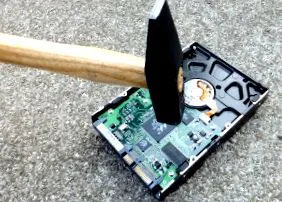
Cuvântul a apărut până acum că pur și simplu ștergerea fișierelor nu este suficientă. Aici vă explic cum să o faceți corect.
Nu știu niciun dispozitiv de tocat hard disk foarte bun sub Windows care ar fi, de asemenea, gratuit. Linux are deja unul implicit în mod implicit. Vorbesc despre instrumentul pentru linia de comandă Shred. Și asta face exact ceea ce sugerează numele, distruge fișiere, directoare, partiții și discuri întregi. Și când vorbim despre partiții și discuri, atunci, desigur, nu contează dacă provin din Windows, Linux sau orice alt sistem de operare.
De ce să ștergeți în siguranță?
Pe scurt, o mică teorie: fișierele care au fost pur și simplu șterse sunt, prin urmare Nu a dispărut în cele din urmă de pe hard disk. Zonele corespunzătoare de pe placă sunt notate doar ca fiind libere. În afară de coșul de reciclare, fișierele sau părțile acestora sunt încă pe disc și, eventual, în jurnale ale sistemului de fișiere, în fișiere temporare și în fișiere swap. Cu potrivite Programe de recuperare a datelor astfel de fișiere pot fi făcute din nou vizibile. Pentru a preveni acest lucru, datele trebuie șterse în siguranță și în mod fiabil.
cazuri de utilizare
Ștergeți un singur hard disk
Pentru a face acest lucru, hard disk-ul trebuie mai întâi să fie atașat la un computer. Puteți să o înșurubați și să conectați placa la un cablu SATA gratuit. Este mai ușor cu unul Adaptor SATA-USB, pe care ar trebui să-l aibă în casă dacă are de-a face cu hard disk-uri des. Are computerul Linux instalat, apoi poate fi pornit normal, Shred este de obicei inclus în Linux. Dar ar trebui să fie una Computer Windows act, îl puteți obține de pe un Linux Live CD sau chiar mai bine de pe CD de recuperare a sistemului boot așa cum am descris în articolul meu despre copierea de rezervă a SSD-urilor de sistem.
Ștergeți un computer întreg
Bineînțeles, dacă un computer trebuie să fie complet casat, vândut sau dat, toate discurile trebuie șterse. Pentru a face acest lucru, sistemul de operare instalat nu trebuie pornit, chiar dacă este Linux. Sistemul de operare nu se poate vedea de pe ramura pe care stă. Aici trebuie să fie de pe CD Linux pornit, adică prin CD live sau CD de recuperare sistem.
Comanda distrugerii
Într-o interfață grafică cu utilizatorul, este necesară o fereastră de terminal, la care să poată fi promptul de intrare Linux orientat spre text Shred poate fi apelat direct. În ceea ce privește parametrii, iată rezultatul unei părți din Shred Help:
Vedem asta Shred efectuează trei suprascrieri, cu excepția cazului în care se specifică altfel cu -n. „FILE ...” nu este doar un singur fișier, poate fi și un director, o partiție sau, ca în aplicația noastră, un întreg disc. Distrugerea completă a unui hard disk și suprascrierea tuturor datelor o dată cu numere aleatorii funcționează astfel, de exemplu:
Dacă nu suntem utilizatorul root, sudo este prefixat, -v afișează bara de progres, -n 1 specifică faptul că ar trebui să aibă loc o singură rulare și/dev/sdd este unitatea care trebuie ștearsă. În orice caz, ar trebui să fim clari cu privire la numele unităților de disc conectate înainte de distrugere, mai ales dacă există unele pe care nu dorim să le ștergem. Pentru aceasta este utilizată comanda fdisk -l .
Numărul de procese de suprascriere
Aceasta este o chestiune de credință și a fost discutată cu nerăbdare pe internet de ani de zile. Dischetele - atunci când a mai existat așa ceva - au fost deseori suprascrise de 35 de ori, altele preferă astăzi de 7 ori și Shred face 3 rulări în mod implicit. În acest articol de la Heise.de din 2009, un expert criminalist este de părere că nu se pot restabili date, chiar dacă sunt suprascrise o singură dată. Oricum, Shred are toate opțiunile aici și toată lumea poate alege numărul care li se pare sigur.
Ștergeți fișiere individuale
Acesta nu este de fapt subiectul articolului de aici. Dar acum, de asemenea, Shred a pus la dispoziție această funcție, aș dori să vă avertizez pe scurt. În funcție de sistemul de fișiere utilizat, replicile unui fișier pot fi, de asemenea, localizate în jurnal, în fișiere temp sau în fișierul swap. Aceasta înseamnă că suprascrierea multiplă a fișierului nu este în sine sigură. Ar trebui să fii cu ochii pe asta. Cu toate acestea, dacă întregul disc este șters și suprascris, jurnalul, fișierele temporare și fișierele swap sunt, de asemenea, curățate.
Caz special de SSD-uri
Cu un hard disk convențional, este clar unde sunt localizate datele și un sistem de operare le poate accesa. Dar care este logica unui SSD, Deci, o memorie semiconductoare, realizată intern, nu este vizibilă din exterior. Se poate presupune că suprascrierea multiplă a unui SSD cu Shred toate zonele de date sunt atinse. Dar dacă ar fi să scot un SSD, l-aș mai lovi cu un ciocan pentru a fi în siguranță.
3 comentarii
Foarte interesant. Cine ar fi crezut că hard disk-urile pot fi acum mărunțite. Tocătoarele antice nici măcar nu puteau mânui hârtia cu agrafe. Faptul că, pe lângă CD-uri și DVD-uri, acum puteți distruge în siguranță alți purtători de date este un pas semnificativ înainte în ceea ce privește protejarea propriilor date.
O mică notă, alte sisteme de operare * nix nu știu neapărat distrugerea, aproape peste tot (BSD, OS X ...) comenzile sunt:
Pentru Windows pot recomanda următorul program freeware - PC INSPECTOR ™ e-maxx