Suse 9
Linux light
Mai multe caracteristici, mai mult software - mai mult balast: nu numai utilizatorii de hardware mai vechi doresc un sistem mai slab decât ceea ce oferă Suse 9.1 ca standard. Când reduceți distribuția care a fost instalată, câștigați și mai multă securitate și stabilitate.
Unitățile sunt montate automat și eliminate din arborele de fișiere, configurarea hardware se face aproape în somn - cel puțin cu dispozitive obișnuite - și KDE este mult mai bun decât interfața Windows: cel puțin teoretic, noul Suse 9.1 poate folosi cu încredere eticheta "La fel de ușor de utilizat ca Windows".
În practică, nu totul arată atât de roz: După cum sa menționat deja în [1], montarea automată a unităților folosind subfs/submount nu funcționează întotdeauna corect. KDE este cunoscut pentru consumul de memorie, iar serviciile server care rulează inutil reprezintă un risc de securitate [2].
Dezactivarea acestuia din urmă este recomandată în orice caz; și când un manager de ferestre confortabil înlocuiește mediul desktop KDE, hardware-ul chiar mai vechi arată o vitalitate nespusă. Oricine a lucrat cu Linux suficient de mult timp pentru a nu fi deranjat de montarea și demontarea manuală a suporturilor de date poate scăpa și de automatismul subfs.
Criticii pot obiecta că utilizatorii care doresc să intervină atât de profund în distribuție ar trebui, în mod ideal, să recurgă imediat la alternative precum Gentoo, care sunt adaptate de la început din proprie inițiativă. Dar, așa cum se întâmplă adesea aici: comoditatea câștigă. La urma urmei, este incredibil de practic să obțineți software cu DVD-ul Suse chiar și atunci când nu există acces la internet disponibil.
Managerul de ferestre alternativ
De exemplu, managerul de ferestre twm pentru computerele extrem de slabe sau fvwm2 discutat la pagina 44 sunt alternative ușoare dacă așteptați KDE pe un computer mai vechi cu relativ puțină memorie este dificil sau dacă doriți pur și simplu un mediu de lucru grafic individual. În mod normal, managerul de afișare oferă o listă a alternativelor instalate pentru selecție în dialogul grafic de conectare. Cu toate acestea, în rutina de instalare a versiunii Suse 9.1, o singură bifă decide dacă apare un ecran grafic de autentificare sau dacă utilizatorul standard se conectează automat și este prezentat cu KDE.
Dacă se întâmplă acest lucru din urmă, cel mai simplu mod de a porni fvwm, de exemplu, este să vă deconectați prin elementul de meniu KDE Deconectați-vă ... și să selectați Doar încheiați sesiunea. Apare apoi managerul de afișare, în mod implicit, propriul KDM al KDE, care oferă toate alternativele instalate în meniul Tip sesiune. Cu toate conectările ulterioare (de asemenea, cu autentificare automată după următoarea repornire), veți ajunge acum în interfața selectată.
Oricine își schimbă managerul de ferestre consideră frecvent că această metodă este greoaie. Cel mai bun mod de a-l convinge pe Suse este că managerul de afișare este afișat de fiecare dată când sistemul este repornit. De altfel, acest lucru este recomandabil și din motive de securitate, deoarece în acest fel numai cei care își cunosc parola (sau au drepturi de administrator) pot accesa cu ușurință datele utilizatorului standard.
În acest scop, apelați YaST2 prin elementul de meniu KDE System YaST. Dacă introducerea corectă a parolei root dovedește că sunteți autorizat să efectuați astfel de modificări profunde în sistem, pornește fereastra principală YaST2. Dialogul de configurare corespunzător apare acolo după selectarea Editorului pentru/etc/sysconfig/files sub elementul System. În aceasta, intrarea Desktop Display manager DISPLAYMANAGER_AUTOLOGIN este manipulată astfel încât șirul de caractere gol din lista de selecție din partea dreaptă a ferestrei să fie utilizat în locul numelui de utilizator (Figura 1). Un clic pe butonul Exit și confirmarea modificării în dialogul din Figura 2 îl convinge pe Suse să ceară parola de fiecare dată când începe și să ofere opțiuni.
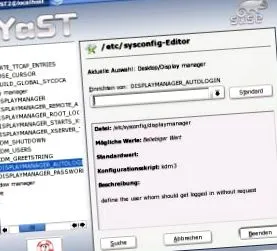
Figura 1: Intrarea goală din lista de selecție pentru variabila „DISPLAYMANAGER_AUTOLOGIN” dezactivează autologin.
Ca o parte, ar trebui menționat faptul că un manager de afișare alternativ poate fi selectat și prin acest editor sysconfig. Dacă nu vă place KDM, alegeți alternativa Gnome GDM, WDM (varianta pentru entuziaștii WindowMaker) sau clasicul XDM sub Desktop Display manager DISPLAYMANAGER. Introducerea consolei înseamnă că nicio interfață grafică nu pornește automat. Dacă alegeți GDM sau WDM, trebuie să instalați pachetul corespunzător înainte de a reporni sistemul. În caz contrar, se utilizează XDM.
Figura 2: Suse 9.1 preferă să întrebe din nou când se fac modificări la fișierele sysconfig.
Nu totul nou aduce bucurie
Unul dintre cele mai mari obstacole pentru începătorii Linux este necesitatea de a demonta suporturi amovibile, cum ar fi CD-ROM-uri, DVD-ROM-uri sau dispozitive de stocare în masă USB, înainte de a accesa arborele de fișiere și apoi a le demonta din nou după aceea. Suse 9.1 elimină această problemă prin montarea automată a volumului de submontare disponibil sub [3] când este accesat și demontarea acestuia atunci când, de exemplu, este apăsat butonul de ejectare al unității CD. submount necesită modulul kernel subfs și înlocuiește automount [4], care este puțin datat.
Deoarece software-ul este încă în curs de dezvoltare, nu este surprinzător faptul că apar probleme cu acesta. În unele sisteme, de exemplu, stick-urile USB trebuie inserate de mai multe ori [1]. Un hard disk extern USB nu a fost integrat corect în sistemul de testare al autorului (Figura 3) și un stick USB a fost recunoscut de patru ori.
Figura 3: „submontarea” are probleme masive cu dispozitivele USB.
Pentru cei care au suficientă experiență în Linux pentru a fi familiarizați cu montarea manuală a unităților, a fost atinsă limita de rezistență. Dar cum scapi din nou de sub-uri? Între timp, distribuitorul însuși oferă instrucțiunile corespunzătoare la [5]. Pentru dispozitivele non-USB, este suficient să modificați intrările corespunzătoare din fișierul/etc/fstab. Deci, pe sistemul de testare, linia