System Builder Guide Ghid de asamblare PC - PC Masters
A face asta singur este tentant, în principal din motive financiare și nu numai atunci când construiești o clădire. De asemenea, computerele au fost amestecate tot mai des în ultimii ani. Cu toate acestea, întrebarea apare întotdeauna pentru fiecare nou venit: Cum? Unora îi place să citească că totul corespunde de fapt principiului Lego și că nu poți greși. Acest lucru nu este în totalitate adevărat și mulți utilizatori sunt reticenți pe bună dreptate să ridice orbește hardware care costă sute de euro și să-l conecteze pentru noroc.
În cele ce urmează, dorim să vă apropiem de modul în care funcționează întregul lucru, pentru că, odată făcut, totul apare de fapt ca vechile blocuri de plastic vechi, mai ales că 50 de euro sau mai mult se taxează adesea pentru construcția simplă a sistemelor autoconfigurate.
pregătire
De ce avem nevoie pentru a putea începe să construim? Toate componentele care ar fi acolo:
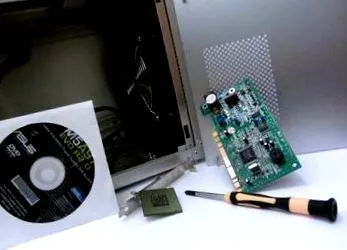
- carcasă
- Procesor (inclusiv cooler)
- card grafic
- memorie cu acces aleator
- adaptor de alimentare
- Placă de bază
- Hard disk (HDD); Unitate hard disk
- Unitate SSD (Solid State Drive); Unitate semiconductoare
- procesor mai puternic și/sau Răcitor de plăci grafice
- Ventilator de carcasă
- Control ventilator
Un loc de muncă ordonat și iluminat adecvat este la fel de recomandat ca o abordare atentă. În plus, ar trebui să fie clar că acționați pe propriul risc, PCMasters.de nu își asumă nicio răspundere pentru daune.
Acum la structura propriu-zisă. Mai întâi luăm placa de bază și configurăm procesorul, deoarece montarea pe o placă de bază deja instalată poate fi dificilă, mai ales cu carcase (foarte) mici. Trebuie făcută o distincție între procesoarele AMD și Intel (tipărite pe procesor și ambalajul original (OVP)).
Procesoarele AMD au toate pinii de pe placa de circuit imprimat (PCB) a procesorului (CPU), soclul este prevăzut în consecință cu multe găuri mici. Cu toate acestea, înainte de instalare, mica manetă metalică prezentată în imagine trebuie adusă în poziție verticală (rețineți simbolurile!). Acum CPU-ul poate fi folosit, dar aveți grijă nu în fiecare orientare. Ca un ghid, AMD tipărește un mic vârf de săgeată aurie pe un colț al procesorului, care, la rândul său, trebuie să indice spre săgeata de pe soclul plăcii principale. Apoi, desigur, pârghia trebuie aruncată înapoi și agățată astfel încât CPU să stea ferm.
Intel
Procesoarele Intel nu au în sine niciun pini, ci doar soclul, motiv pentru care găsim și aici un capac de soclu, care desigur trebuie eliminat. Pentru a face acest lucru, o manetă metalică trebuie aruncată înapoi și placa metalică ridicată. Dacă soclul arată așa cum se arată în imagine, CPU-ul trebuie introdus aliniat cu decupajele de pe PCB (există și o săgeată aurie pe unul dintre colțurile PCB-ului CPU, care trebuie să indice colțul rotunjit al soclului, omologul săgeții este uneori tipărit pe placa principală). Marcat cu „crestături” în imagine, locurile corespunzătoare de pe bază sunt evidențiate, colțul rotunjit se află în colțul din stânga sus în imaginea de exemplu, dar nu există nicio imprimare pe tablă.
Desigur, pârghia metalică trebuie aruncată înapoi și aici, dar clapeta metalică trebuie, de asemenea, să fie agățată de șurubul marcat în imagine, altfel placa metalică nu se va ține corespunzător și nici pârghia nu poate fi agățată. Generațiile mai vechi de prize încă nu au nevoie de un șurub, unde capacul metalic trebuie să fie pretensionat de tija metalică prin atașarea acestuia, similar cu omologul AMD.
mai rece
Acum, răcitorul trebuie configurat. Sunt incluse răcitoarele fără așa-numita placă de copt Intel Piedestalele sunt adesea atașate folosind mecanismul de împingere. Dacă se utilizează un sistem cu o placă de copt, trebuie să fie la Intel, precum și AMD de obicei placa posterioară montată inițial poate fi îndepărtată de pe tablă. Pentru a face acest lucru, este suficient să slăbiți șuruburile corespunzătoare în jurul bazei și să scoateți placa din spatele plăcii principale. Cu toate acestea, trebuie avut grijă ca niciun inel de distanțare care se află între șuruburi sau placa din spate și placa principală să nu se piardă, deoarece acestea reprezintă protecție împotriva deteriorării, pe de o parte prin mecanică și, pe de altă parte, de influențe electrice.
Instrucțiuni de asamblare mai detaliate pentru fixări mai complexe corespunzătoare ar trebui să fie incluse cu răcitorul, dar din moment ce știfturile sunt utilizate de obicei cu răcitoarele mai mici, dorim să explicăm structura acestora din urmă mai detaliat. Știfturile de împingere marcate în imaginea următoare trebuie introduse în cele patru găuri prevăzute la fiecare colț al bazei și fixate în poziție. (placa afișată nu este compatibilă cu pinii de împingere (prin urmare nu există găuri pe placa), ci servește doar pentru a ilustra sistemul de montare pentru răcitoarele standard pentru procesoarele AMD, care este discutat în secțiunea următoare) Răcitorul nu trebuie să se clatine după aceea, dar trebuie să stea ferm pe tablă, altfel capacitatea de răcire ar fi disponibilă doar pentru o fracțiune.
AMD Soclurile folosesc o tehnologie diferită, în care răcitorul este prins cu ajutorul unei pârghii, această pârghie este de obicei trecută între aripioarele de răcire ale răcitorului și blocul metalic care se află pe procesor și prinsă cu ajutorul a două cârlige din plastic dur preasamblate (roșu în imagine marcat), acest lucru poate necesita puțină forță, și aici, pentru a verifica, răcitorul ar trebui să fie scuturat ușor pentru a verifica dacă este într-adevăr așezat ferm. Cu sistemul de pârghie pentru procesoarele AMD, ar trebui să verificați, de asemenea, dacă blocul de răcire al răcitorului este așezat corect pe procesor; spre deosebire de soluția pentru procesoarele Intel, răcitorul poate fi răsucit puțin sau plasat prea departe la stânga sau la dreapta. În plus, răcitorul poate fi configurat numai în două direcții, în funcție de cârligele din plastic, prizele pentru procesoarele Intel permit toate cele patru direcții. În funcție de designul carcasei, aceasta ar trebui să fie variată pentru a asigura cel mai bun flux de aer posibil. Seturile de adaptoare adecvate pentru sistemele AMD, care permit mai multe instrucțiuni de instalare, pot fi achiziționate separat.
Dacă acum totul este așezat ferm pe placa principală, placa poate fi așezată deja în carcasă. Înainte de a cumpăra o carcasă sau o placă de bază, trebuie să vă asigurați că cele două modele sunt compatibile între ele, de ex. ATX și ATX; Pericol ATX nu este doar ATX, există o distincție între E-ATX, ATX, XL-ATX, ATX-Extended, Mini-ATX, Micro-ATX și Flex-ATX. Cu toate acestea, E-ATX, ATX-Extended și Flex-ATX sunt formate destul de neobișnuite.
Memoria principală (RAM) poate fi instalată în prealabil, în funcție de tipul de răcitor, poate fi necesar chiar înainte de instalarea răcitorului, deoarece acest lucru poate limita înălțimea maximă a memoriei RAM. Și aici ar trebui să vă gândiți înainte de a cumpăra dacă materialul achiziționat poate fi folosit și în această combinație. Memoria RAM disponibilă în comerț, fără un răcitor de RAM luxuriant, ar trebui să se potrivească aproape întotdeauna. La instalarea memoriei principale, trebuie făcută o ușoară distincție în funcție de modelul plăcii principale. Unele modele, în mare parte mai vechi, au două „cârlige” care trebuie deschise în avans, așa cum se arată în imagine, modelele mai noi au doar unul sau al doilea este imobil. Acum, memoria principală trebuie doar să fie introdusă și apăsată, astfel încât ambele sau una dintre cârlige să se fixeze în poziție și să nu mai poată fi văzute din lateral, ci să dispară complet în slot. Cu toate acestea, memoria RAM nu poate fi instalată în nicio orientare. Rândul de pini și deschiderea slotului sunt întrerupte de o crestătură, care indică modul în care trebuie inserată memoria RAM.
card grafic
Unități
adaptor de alimentare
Acum închideți capacul carcasei și totul ar trebui făcut. Desigur, mouse-ul, tastatura, monitorul, casetele și orice alte dispozitive periferice trebuie conectate și sistemul de operare instalat.