Tabelul pivot - o introducere
Un tabel pivot este un instrument puternic pentru evaluarea structurată a datelor disponibile în formă tabelară. În acesta, datele originale sunt rezumate în așa fel încât proprietățile importante ale datelor să fie reprezentate în mod clar. Acest lucru duce la pierderea detaliilor, dar pe de altă parte există un mare câștig în claritate.
De exemplu, un tabel pivot poate rezuma un tabel original cu 5.000 de rânduri și 20 de coloane în doar trei rânduri și două coloane. În timp ce tabelul original a arătat o cantitate aproape imposibil de gestionat de date brute, tabelul pivot prezintă proprietățile sale cele mai importante la prima vedere. Cu toate acestea, pentru ca pierderea detaliilor să conducă la un rezumat semnificativ, procesorul trebuie să știe exact ce scop are evaluarea sa și ce Întrebări la care vrea să răspundă.
Crearea tabelelor pivot este una dintre funcțiile de bază ale fiecărui program de calcul tabelar de astăzi. Desigur, este stăpânit de Microsoft Excel, precum și de LibreOffice sau OpenOffice. Dar foile de calcul din Google Drive, chiar și Google Analytics, pot gestiona tabelele pivot. În fiecare dintre aceste programe este posibil să creați mai multe evaluări pentru aceleași date originale, fără a modifica datele originale.
Exemplu de tabel pivot
Baza pentru fiecare tabel pivot este un tabel cu datele subiacente. În exemplul nostru, asumăm exemplul unei companii care vinde mașini de băut, imaginarul „Sodamat GmbH”. Șeful departamentului de vânzări de la Sodamat GmbH, domnul Flobel, a ținut un tabel în care introduce fiecare vânzare pe care o încheie unul dintre membrii echipei sale. El notează întotdeauna clientul, cifra de afaceri și regiunea în care are sediul clientul.
Puteți vedea un extras din acest tabel aici:
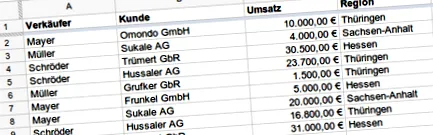
Într-o zi, Sodamat GmbH primește un nou director general care ar dori să primească de la domnul Flobel o imagine de ansamblu asupra performanței actuale a departamentului de vânzări. Pentru a face acest lucru, el îi cere mai întâi domnului Flobel o imagine de ansamblu asupra tuturor vânzătorilor care au realizat vânzări în departament în ultimele trei luni.
Câmpuri de serie și câmpuri de valoare
Domnul Flobel poate crea cu ușurință acest lucru prin crearea unui tabel pivot peste masa sa de vânzări. El creează coloana vânzător ca un câmp rând care este grupat peste valorile individuale. Aceasta îi oferă o coloană în care fiecare rând conține una dintre valorile diferite din coloana „Vânzător”:
În continuare, directorul general al domnului Flobel ar dori să știe ce cifră de afaceri a făcut fiecare dintre vânzători. Domnul Flobel poate răspunde foarte ușor la această întrebare. El extinde pur și simplu tabelul pivot adăugând coloana „Vânzări” ca câmp valoric. El folosește formula sumă pentru evaluare și primește următorul tabel:
În acest tabel, rândurile sunt încă construite folosind numele vânzătorilor, deoarece acestea formează „câmpurile de rând”. Fiecărui rând i se atribuie o cifră de afaceri în a doua coloană, care este formată din toată cifra de afaceri care este atribuită acestui vânzător. Deoarece formula de sumă este utilizată ca formulă de evaluare, vânzările sunt pur și simplu totalizate.
Directorul general este deja foarte mulțumit de această evaluare, dar ar dori să afle mai departe despre regiunile în care sunt activi vânzătorii. Pentru a face acest lucru, el îl cere pe domnul Flobel să evalueze vânzările pe care fiecare vânzător le-a realizat pe regiune.
Câmpuri de coloană
Desigur, domnul Flobel poate crea această evaluare foarte ușor și cu tabelul său pivot. Pentru a face acest lucru, el inserează coloana „Regiune” din tabelul său original ca un câmp de coloană. Rezultatul arată astfel:
Coloana unică cu vânzările totale per agent de vânzări a fost acum împărțită în mai multe coloane. Fiecare coloană reprezintă acum suma vânzărilor pe agent de vânzări și regiune.
Flexibilitatea tabelului pivot
Directorul general este, de asemenea, foarte mulțumit de ultima prezentare. Deoarece vrea să concentreze afacerea doar în cele mai importante regiuni în următoarele câteva luni, el îi cere domnului Flobel un ultim tabel, și anume o listă a vânzărilor medii pe regiune.
În acest scop, domnul Flobel elimină câmpul rând cu vânzătorul din tabelul său pivot, deoarece acest aspect nu mai prezintă interes în evaluare. De asemenea, el modifică formula câmpului valoric cu vânzările de la total la mediu. Rezultatul este un tabel extrem de simplu care arată pur și simplu vânzările medii pentru fiecare regiune pe un rând:
După cum puteți vedea din acest exemplu simplu, tabelele pivot sunt un instrument foarte eficient pentru a obține rapid o imagine de ansamblu a unei cantități mari de date. Evaluările pot fi create cu doar câteva clicuri de mouse. Cu toate acestea, condiția prealabilă este aceea de a pune întrebările corecte. În caz contrar, datele din tabelul pivot sunt, de asemenea, inutile.
Lucrul cu tabelele pivot
Creați un tabel pivot
Dacă doriți să vă evaluați singur datele folosind un tabel pivot, aveți nevoie de un tabel în care datele dvs. sunt listate în coloane. Cel mai bine este să convertiți mai întâi acest tabel într-un tabel „real” prin meniul „Start -> Formatează șabloane -> Formatează ca tabel”. Apoi selectați orice celulă din tabelul sursă și creați tabelul pivot utilizând meniul „Inserați -> Tabelul pivot”.
Excel deschide un dialog în care puteți introduce informații suplimentare despre tabelul pivot. Mai întâi confirmați-l cu „OK”. Excel introduce apoi o nouă foaie de lucru în registrul de lucru curent care conține tabelul pivot. La început noua foaie de lucru este încă goală. Pentru a vă evalua datele, utilizați „Lista câmpurilor din tabelul pivot” din partea dreaptă pentru a determina câmpurile coloanei, câmpurile rândurilor și câmpurile valorice. Pentru a face acest lucru, trageți numele coloanelor respective în listele respective de „Etichete coloană”, „Etichete rând” și „Valori”. Excel creează automat conținutul tabelului pivot din aceste informații.
Dacă căutați informații detaliate despre cum să creați un tabel pivot, consultați aceste articole:
Filtru tabel pivot
Puteți face evaluarea datelor dvs. și mai semnificativă prin filtrarea tabelului pivot în funcție de valorile specifice. Desigur, pot fi combinate și diferite filtre. Cu filtrele de rapoarte reglabile liber, puteți face chiar mai ușor pentru ceilalți utilizatori ai tabelului pivot să determine singuri care dintre datele doresc să le evalueze.
Pentru a utiliza numai anumite înregistrări de date din datele dvs. inițiale în tabelul pivot, trageți câmpul relevant din lista câmpului PivotTable în lista filtrelor de raport. Excel afișează acum un câmp de selecție deasupra tabelului pivot. Aici puteți selecta valorile care vor fi utilizate pentru filtrare. Dacă selectați una sau mai multe dintre valori, sunt evaluate doar acele înregistrări de date în care câmpul corespunzător are una dintre valorile selectate.
Dacă doriți să aflați mai multe despre filtrarea tabelelor pivot, consultați articolul: Filtrarea tabelelor pivot
Sortați tabelul pivot
Pentru a determina ordinea în care sunt afișate rândurile și coloanele tabelului pivot, faceți clic pe butonul mic cu săgeata din câmpul de deasupra etichetelor rândului sau coloanei. Excel deschide apoi un meniu contextual cu diverse opțiuni pentru rânduri sau coloane. În partea de sus veți găsi intrările „Sortare de la A la Z” și „Sortare de la Z la A”. Dând clic pe aceste intrări, sortați rândurile sau coloanele în ordine crescătoare sau descendentă.
Al treilea punct din meniul contextual vă oferă acces la alte opțiuni de sortare. Veți găsi celelalte opțiuni de sortare într-o fereastră de dialog separată. Cu ajutorul lor puteți, de exemplu, să sortați manual coloanele și rândurile din tabelul pivot sau să setați o ordine de sortare personalizată.
Pentru un ghid mai detaliat de sortare a tabelelor pivot, consultați articolul: Cum se sortează tabelele pivot
Creați o diagramă pivot
O diagramă pivot poate fi creată dintr-un tabel pivot cu un singur clic. Diagramele pivot sunt deosebit de potrivite pentru prezentări și alte situații în care privitorul ar trebui să înțeleagă la prima vedere cele mai importante proprietăți ale datelor.
Pentru a crea o diagramă pivot, selectați o celulă din tabelul pivot și faceți clic pe „Opțiuni -> Instrumente -> PivotChart” din meniu. Excel deschide apoi un dialog în care puteți specifica aspectul diagramei dvs. pivot. După ce ați decis un format, Excel va afișa diagrama pivot pe foaie cu tabelul pivot. Într-o zonă separată de filtrare a diagramelor pivot, puteți face alte setări pentru câmpurile axei, câmpurile legendă, valorile și filtrele de raportare.
Pentru mai multe informații despre diagramele pivot, consultați articolul: Crearea unui diagramă pivot
Reîmprospătați tabelul pivot
Dacă adăugați alte înregistrări de date în tabel cu datele dvs. originale, doriți în mod natural ca noile date să fie afișate și în tabelul pivot. Cu toate acestea, Excel nu actualizează automat tabelul pivot automat. Pentru ca acest lucru să se întâmple, trebuie mai întâi să deschideți foaia de lucru cu tabelul pivot. Selectați o celulă din tabelul pivot și selectați „Opțiuni -> Date -> Actualizare” din meniu. Conținutul tabelului pivot este apoi recalculat și toate datele actuale sunt luate în considerare.
Ștergeți tabelul pivot
Odată ce nu mai aveți nevoie de tabelul pivot, îl puteți șterge pur și simplu din registrul de lucru. Cu toate acestea, acest lucru nu funcționează prin evidențierea tabelului pivot și prin apăsarea „Eliminare”. În schimb, trebuie să selectați întregul tabel pivot și să faceți clic pe „Start -> Celule -> Ștergeți” din meniu. Excel elimină apoi tabelul pivot din registrul de lucru.
Pentru a afla mai multe despre ștergerea tabelelor pivot, consultați articolul: Ștergerea unui tabel pivot
Mai multe informații despre tabelele pivot
Dacă căutați mai multe informații despre tabelele pivot, consultați și aceste ghiduri detaliate:
În colecția mea de linkuri veți găsi și linkuri către mai multe pagini utile pentru lucrul cu Excel.