Test practic Kindermann Displaynote Montage Professional System
Cu Displaynote Montage, Kindermann are o soluție de colaborare pentru sălile de întâlnire și întâlnirile încrucișate în programul său. Autorul SISTEMULUI PROFESIONAL Markus Tischner a făcut o scurtă verificare practică a sistemului.
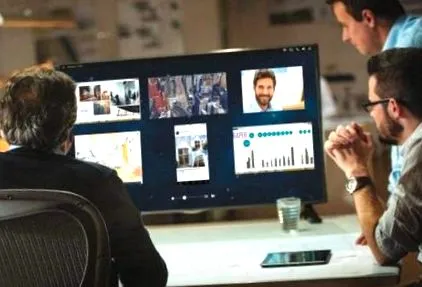
În urmă cu câțiva ani, încă mai aveai priviri întrebătoare asupra termenului „sistem de colaborare” în multe birouri, acum oamenii dau din cap cu bună știință. Dar există acum atât de multe abordări diferite pentru a optimiza colaborarea cu dispozitivele digitale, încât trebuie să te uiți cu atenție la ceea ce ai în față.
Ansamblul nostru „obiect de testare” este o combinație de hardware și software cu care participanții la întâlnire pot transfera conținut de pe dispozitivele lor pe un afișaj central de întâlnire printr-o aplicație sau browser. Pe de altă parte, puteți distribui, de asemenea, conținutul afișajului întâlnirii către până la șase dispozitive participante. Spre deosebire de alte soluții de colaborare, Montage transmite conținut de prezentare în ambele direcții, de la participant la ecranul central și invers. (Imagine: Kindermann)
În consecință, Kindermann poziționează Montage nu numai ca o soluție pentru întâlnirile locale, ci și pentru întâlnirile cu participanți din diferite locații. Dacă participanții locali își prezintă prezentarea pe afișajul întâlnirii în întâlnirea cu locații încrucișate, un participant la distanță poate vedea, de asemenea, afișajul central prin conexiunea de asamblare și astfel poate urma întâlnirea. În plus, el poate schimba direcția de comunicare și își poate arăta prezentarea tuturor celorlalți participanți.
Înainte de intalnire
Pentru a organiza o întâlnire de asamblare, organizatorul are nevoie de cutia de asamblare de dimensiunea unei palme și de software-ul de asamblare ca participant. Înainte de întâlnire, cutia de asamblare este conectată la afișajul central al întâlnirii prin HDMI și USB. În plus, Montage trebuie să fie accesibil prin WLAN. Pentru a face acest lucru, fie conectați caseta la o rețea WLAN existentă, fie o operați ca propriul punct de acces. Acesta din urmă are avantajul că conexiunea cu participanții locali este stabilită prin propria rețea și nu împiedicați alți utilizatori ai companiei WLAN din punct de vedere al performanței.
În calitate de organizator al unei întâlniri, porniți Montage. Acesta pornește un sistem Linux și afișează automat un ecran de pornire pe ecranul conectat. Un ID de întâlnire este afișat central și în format mare. Opțional, poate fi generat un PIN suplimentar pentru securitate maximă. Apoi, ID-ul întâlnirii și, dacă este necesar, PIN-ul trebuie să fie distribuit participanților.
În funcție de configurația casetei, participanții trebuie să se conecteze la WLAN-ul casetei (modul punct acces) sau la compania WLAN (modul rețea). Participanții la distanță trebuie să fie conectați la Internet prin orice mijloace. Apoi, porniți software-ul de asamblare pe dispozitivul dvs. Aici se deschide o mască de introducere în care introduceți numele participantului, ID-ul întâlnirii și codul PIN. După ce faceți clic pe „Alăturați-vă”, sunteți conectat la Montage. În mod implicit, Montaj afișează conținutul ecranului participantului conectat pe afișajul întâlnirii după conexiune. Până la șase ecrane participante pot fi afișate acolo în același timp.
Prezentare în flux
Ca participant, puteți accesa sesiunea de asamblare cu diferite dispozitive și sisteme de operare. Există clienți de asamblare pentru Windows, MacOS, Android și iOS. Montage acceptă, de asemenea, serviciul Apple Airplay. Și dacă lucrați cu browserul Chrome, puteți apela o mască de conectare direct pe site-ul www.join Montage.com după instalarea pluginului de browser adecvat.
Hardware de sistem: cutia de asamblare de dimensiuni palmă (Imagine: Kindermann)
După ce toți participanții s-au alăturat sesiunii de asamblare, puteți vedea inițial toate ecranele participanților dispuse pe afișajul întâlnirii. De preferință, aveți aici un monitor tactil, deoarece atunci, în calitate de moderator, puteți muta pur și simplu ecranele cu degetul și le puteți aranja după cum doriți. Dacă nu aveți un ecran tactil în sala de ședințe, puteți conecta mouse-ul și tastatura la cutia de asamblare și astfel puteți controla afișajul întâlnirii. Cu toate acestea, „fluxul de prezentare” este mult mai mare pe un ecran tactil. Un glisor este utilizat pentru a seta câte ecrane pot fi văzute în același timp. În funcție de întâlnire, este mai logic să se afișeze tot sau doar ecranul unui participant. Dacă este vizibil un singur ecran, puteți naviga între participanți glisând lateral. Alternativ, o bară poate fi afișată pe marginea din dreapta a ecranului, în care toate ecranele conectate pot fi văzute în dimensiunea miniaturilor. Acestea pot fi apoi extinse de la listă la prezentare folosind drag & drop. (Imagine: Kindermann)
Conținutul ecranului este afișat în format complet pe afișajul întâlnirii făcând dublu clic. Dacă participantul corespunzător este conectat la un client Windows, el poate permite accesul direct de pe afișajul întâlnirii. Fie moderatorul poate lucra direct de pe afișajul întâlnirii pe dispozitivul participantului. Sau participantul ghidează prin prezentarea lor direct de pe afișajul întâlnirii. Din păcate, această funcție nu este acceptată de clienții de asamblare din alte sisteme de operare.
Adnotări simple
Dacă vă aflați la ecranul întâlnirii, puteți desena direct pe afișajul activ cu instrumentul de adnotare Montage - un stilou simplu cu mână liberă care își schimbă culoarea făcând clic pe el de mai multe ori. Această reducere la un singur buton simbol este foarte minimalistă, dar foarte benefică. Dacă doriți să rămâneți în fluxul întâlnirii, nu aveți nevoie de instrumente de desen multidimensional, ci mai ales de un mod simplu de a desena o săgeată, de a cercui ceva sau de a sublinia ceva. Participanții la distanță care doresc să urmărească ceea ce se întâmplă pe afișajul întâlnirii pot face clic pe „butonul ochiului” de pe bara de instrumente mică, dar frumoasă din clientul de asamblare.
Conținutul ecranului a șase participanți pe un singur ecran (Imagine: Kindermann)
Cu aceasta obțineți afișajul activ în cadrul aplicației de asamblare. Deoarece conținutul afișajului întâlnirii este întotdeauna înconjurat de cadrul aplicației și nu puteți trece la modul ecran complet, lucrurile devin foarte strânse cu dispozitivele mobile mici. Din acest motiv, este recomandabil să utilizați cel puțin o tabletă de 10 ”ca participant la distanță. Deoarece din dimensiunea tabletei puteți vedea și detalii pe ecran. Participanții la o sesiune de asamblare nu numai că pot urmări, ci și pot interveni activ. Pe de o parte, puteți desena și direct pe afișajul întâlnirii cu instrumentul de adnotare. Pe de altă parte, vă puteți transforma propriul ecran într-un afișaj activ pentru toată lumea, prin simpla apăsare a unui buton.
Adnotări pe ecranul activ (Imagine: Kindermann)
Adnotările create anterior rămân întotdeauna conectate la ecranul care era activ în momentul adnotărilor. În acest fel, este foarte ușor să comutați înainte și înapoi între participanții individuali la întâlnire. Și nu numai de moderator, ci și de participanții la sesiunea de asamblare. În plus, fiecare participant poate folosi un buton de partajare a fișierelor pentru a selecta un fișier de pe dispozitivul său și a-l pune la dispoziția tuturor celorlalți prin simpla apăsare a unui buton. Montaj colectează toate fișierele pentru a fi utilizate împreună într-o zonă de descărcare, de unde fiecare participant poate descărca fiecare fișier individual folosind butonul de descărcare. Fișierele sunt salvate automat în zona de descărcare personală a utilizatorului.
La sfârșitul unei sesiuni de asamblare, toate aceste fișiere partajate și adrese URL sunt întotdeauna șterse din zona de descărcare, astfel încât utilizatorii ulteriori să nu aibă acces la întâlnirile anterioare. Totuși, acest lucru înseamnă, de asemenea, că trebuie întotdeauna să încărcați din nou toate documentele la reuniunile ulterioare, dacă doriți să le puneți la dispoziția tuturor.
De asemenea, ca versiune software
Pe lângă conținutul ecranului, participanții pot transmite și imaginea unei camere web și sunetul asociat. Participanții la distanță pot lucra împreună cu colegii ca într-o conferință video. Aceste funcții pot fi activate și dezactivate în bara de instrumente a clientului de asamblare cu butoanele „Cameră video” și „Microfon”. Aceste butoane intuitive din bara de instrumente fac, de asemenea, clientul ușor de utilizat. Când imaginea camerei unui participant este transferată pe afișajul întâlnirii, moderatorul poate modifica dimensiunea imaginii video și o poate poziționa liber pe ecran, astfel încât zonele importante pentru imagine să poată fi întotdeauna văzute.
De îndată ce un participant își transformă ecranul într-un afișaj activ, sistemul audio al dispozitivului este, de asemenea, transmis automat. Cu toate acestea, dacă doriți să transferați imagini în mișcare de pe un dispozitiv participant pe afișajul întâlnirii, trebuie să vă așteptați ca videoclipul să se smucească. Dacă doriți să afișați videoclipul fără probleme, trebuie să recurgeți la o soluție aici: butonul de partajare a fișierelor poate fi utilizat pentru a partaja nu numai fișiere, ci și adrese URL. Puteți trimite fișierul dvs. video sau adresa URL pentru un film online în zona de descărcare și apoi să îl apelați de pe afișajul întâlnirii. Totuși, participanții cu dispozitive Android sunt puțin lăsați aici. Nu pot fi transmise adrese URL de la clientul Android, iar videoclipurile sunt transmise fără sunet aici. În general, clientul Android arată în continuare un pic unghiular și cu funcții limitate. În proba practică, au existat întotdeauna deconectări. Sistemul a funcționat stabil în operarea Windows și iOS.
Dacă doriți să organizați sesiuni de asamblare în orice moment și în orice loc fără hardware suplimentar, puteți utiliza instrumentul și ca serviciu software. Pentru o taxă de utilizare de 354 euro (RRP) anual, puteți instala software-ul Montage Server pe un computer Windows și puteți începe întâlnirile de acolo. Cu toate acestea, numai dacă are o placă grafică Intel. Pentru utilizarea staționară pe termen lung într-o sală de conferințe, cutia de instalare pentru 1485 euro (RRP) va fi adesea soluția standard.
Cutie de montare date tehnice
- Procesor Procesor Intel
- BERBEC. 4GB
- Mediu de stocare SSD
- card grafic Grafică Intel HD
- reţea WLAN, gigabit LAN
- conexiuni USB 3.0, 4x
- Audio Mufă de 3,5 mm
- HDMI 1 x mini HDMI, 1 x HDMI
- Afișare port 1 x port mini display
- mărimea 11,8 x 11,8 x 5,15 cm
- Greutatet 0,6 kg
- scopul livrarii Suport VESA, adaptor HDMI-mini-HDMI
»Opțiuni de conectare în diferite sisteme de operare
- platformă versiune
- Windows Instalarea clientului Windows
- Asamblare (Numai browserul clientului web Chrome)
- MacOS Client web de asamblare
- Airplay
- Linux Client web de asamblare
- Cromebook Client web de asamblare
- iOS Montați aplicația iOS
- Android Montează aplicația Android
Concluzie
Montage este un sistem de colaborare care se caracterizează mai presus de toate prin subțire, funcționare intuitivă și flexibilitate la trecerea înainte și înapoi între diferiți participanți. Puncte precum clientul unghiular Android sau redarea video sacadată pot fi totuși optimizate din punctul de vedere al utilizatorului. Dar mai ales atunci când lucrați împreună din diferite locații, Montage aduce un mare potențial pentru a face întâlnirile mai eficiente.