Transferați fotografii de pe smartphone-ul Android pe computer - ghid
Mulți utilizatori captează amintiri valoroase cu camera smartphone. Dar cum obțineți imaginile pe computer sau laptop? Există mai multe metode de transfer de fotografii și videoclipuri bazate pe interfețe diferite. În acest ghid ilustrăm transferul media al unui smartphone Android prin USB, Bluetooth, DLNA, cloud și un card de memorie. Unele metode necesită accesorii speciale.
Transfer media prin USB: Acordați atenție cablului corect
Un cablu USB este inclus cu toate dispozitivele mobile Android disponibile. Micro-USB a fost stabilit ca standard de câțiva ani, dar formatul este înlocuit treptat cu noul USB Type-C. Așadar, există în prezent smartphone-uri și tablete cu diferite porturi USB în circulație, ceea ce poate duce la probleme cu transmisia media prin cablu. De exemplu, dacă aveți un telefon mobil cu un micro-USB și vizitați un prieten pentru a vă transfera amintirile de vacanță pe computerul său, veți avea nevoie de un cablu de același format. Dacă există un singur model cu USB de tip C pe site, procesul nu poate avea loc în acest fel. Deci, asigurați-vă că aveți la dispoziție cablul corect înainte de a planifica transferul unui suport USB.
Transfer media prin USB: pas cu pas
Atâta timp cât cablul potrivit este la îndemână, copierea prin cablu de pe telefonul mobil pe computer este de obicei destul de simplă. Conectați ambele dispozitive finale cu cablul USB, apoi Windows ar trebui să instaleze driverele corespunzătoare. Smartphone-ul dvs. vă va cere apoi metoda de conectare dorită.
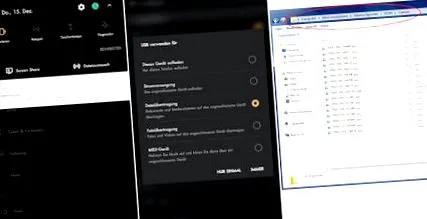
Capturi de ecran: teltarif.de/Andre Reinhardt Acum puteți alege „Transfer fișier” sau „Transfer media”. Deoarece fosta metodă ține cont de mai multe formate de fișiere, acest lucru este recomandat. Fotografiile și videoclipurile înregistrate pot fi găsite de obicei în calea folderului DCIM/Camera. După transferul de fișiere, vă recomandăm să deconectați de la computer telefonul mobil listat ca unitate numai după un clic dreapta - urmat de opțiunea „scoateți”.
Transfer media prin Bluetooth
Transferați imaginile fără contact cu NFC
Standardul de comunicare NFC (Near Field Communication) face posibilă implementarea unei conexiuni Bluetooth într-o manieră simplă. Multe smartphone-uri actuale au NFC și diverse computere portabile, precum Microsoft Surface Go, au această interfață. Dacă aveți un dispozitiv mobil și un computer cu acest tip de transmisie, tot ce trebuie să faceți este să plasați telefonul mobil pe zona NFC a computerului pentru a stabili conexiunea. În funcție de smartphone, fișierele dorite sunt selectate și transferate printr-o aplicație (de exemplu, Android Beam prin Google Photos). Windows 7, Windows 8, Windows 8.1 și Windows 10 pot gestiona NFC, cu condiția să fie utilizat software-ul adecvat.
Transfer media prin DLNA
„Digital Living Network Alliance”, sau DLNA pe scurt, a lansat un standard pentru transmiterea multiplataforma de fișiere media. Această metodă cuplează smartphone-ul prin rețeaua de domiciliu (WLAN) cu un laptop, un computer sau alte dispozitive finale, cum ar fi televizoare și playere Blu-ray. Cu toate acestea, conținutul este transmis doar în flux, astfel încât salvarea pe un alt suport nu este posibilă direct. Cu toate acestea, puteți transfera în continuare fotografiile de pe telefonul smartphone pe computerul dvs. prin DLNA printr-un mic ocol. În primul rând, telefonul mobil trebuie să fie pregătit pentru streaming. Pentru a face acest lucru, opțiunea „Partajare conținut” trebuie activată în fila „Server media”. Transfer media prin DLNA
Capturi de ecran: teltarif.de/Andre Reinhardt Acum urmează o autorizare a Windows Media Player. Acum porniți acest lucru pe computer, după care smartphone-ul dvs. ar trebui să fie afișat. Dosarele se explică de la sine și fotografiile și videoclipurile stocate pe telefonul mobil pot fi vizualizate direct. Din păcate, imaginile pot fi transferate pe computer numai prin DLNA utilizând funcția de captură de ecran Windows.
Transfer media prin Google Drive
Un smartphone Android fără cont Google funcționează doar într-o măsură limitată, motiv pentru care este recomandabil să creați unul sau să vă conectați cu unul existent. Urmează o conexiune la Google Drive, stocarea online a companiei. Cloud oferă 15 GB spațiu de stocare gratuit pe care îl puteți folosi pentru fișierele dvs., inclusiv fotografii și videoclipuri. Avantajul încărcării fișierelor multimedia pe Google Drive este că acestea pot fi apoi descărcate nu numai de pe propriul computer, ci de pe orice computer cu acces la internet.
Dacă nu doriți să vă faceți griji cu privire la încărcarea manuală a fotografiilor în spațiul de stocare în cloud, puteți activa funcția automată din setări. Apoi, fișierele de imagine noi sunt încărcate în memorie fără nicio acțiune din partea dvs. Vă recomandăm să încărcați fișierele imagine - manual sau automat - numai cu o conexiune WLAN existentă. Puteți activa această opțiune în setări. Încărcarea și actualizarea fișierelor se vor opri atunci când sunteți conectat la date celulare. Transfer media prin Google Drive
Capturi de ecran: teltarif.de/Andre Reinhardt Mai întâi, o selecție a imaginilor și/sau videoclipurilor dorite se face pe smartphone și apoi se face clic pe „simbolul de partajare”. Opțiunea „Salvare în Google Drive” duce la încărcarea în cloud. Dosarele și numele fișierelor pot fi specificate în avans, dacă este necesar. Apelând adresa URL https://drive.google.com puteți accesa stocarea online de pe orice computer. După introducerea ID-ului de e-mail și a parolei, conținutul este listat și este gata pentru descărcare.
Trimiteți fotografii prin e-mail
Fișierele imagine pot ajunge, de asemenea, la computerul dvs. în acest fel. Utilizați programul dvs. de e-mail ca un fel de cache. Puteți trimite imaginile direct din galeria dvs. la adresa dvs. prin Gmail, de exemplu. Apoi deschideți e-mailul și salvați imaginea pe desktop. În test am trimis o poză prin Web.de-Mail. Vă recomandăm această variantă mai întâi numai printr-o conexiune WLAN și, în al doilea rând, doar ca soluție de urgență. Multe fișiere imagine umple rapid memoria disponibilă a contului dvs. de e-mail. Dacă doriți să trimiteți o mulțime de fișiere imagine prin poștă și doriți să preveniți acest lucru, trebuie să vă ocupați în mod constant de ștergerea mesajelor trimise.
Transfer media prin intermediul unui card de memorie
Multe smartphone-uri au un slot pentru card de memorie, mai ales în format microSD. Fotografiile și videoclipurile pot fi stocate direct pe el sau mutate acolo din memoria internă. În funcție de modelul telefonului mobil, puteți accesa cardul fie accesând un fel de „sertar” utilizând un instrument de deschidere a cartelei SIM, fie scoțând capacul bateriei. După îndepărtarea microSD-ului, acesta este fie împins într-un cititor de card de memorie extern, fie unul integrat în PC/laptop. Transfer media prin intermediul unui card de memorie
Fotografii: teltarif.de/Andre Reinhardt Cu toate acestea, multe dintre aceste dispozitive nu au un slot pentru microSD, motiv pentru care este necesar un adaptor în acest caz, ceea ce duce la formatul unui card SD standard. Computerul sau laptopul ar trebui să poată recunoaște și utiliza cardul ca disc amovibil imediat. Puteți transfera apoi fotografiile și videoclipurile. De asemenea, cu această metodă, vă recomandăm să scoateți suportul înainte de al scoate din computer pentru a preveni pierderea fișierului.
Cu toate acestea, este de asemenea posibil să conectați smartphone-ul direct la un computer/laptop folosind un cablu USB și să accesați fișierele stocate acolo fără a scoate cardul microSD.
Puteți găsi sfaturi suplimentare pentru primii pași cu noul telefon mobil în prezentarea noastră generală: