Tutorial video Gimp pentru a vă ușura fotografiile pentru site-ul dvs. web
După cum am văzut în articolul precedent, optimizarea fotografiilor este foarte importantă pentru aveți un site web receptiv și un server web care merge bine ! Iată un tutorial pentru a efectua pur și simplu operațiile redimensionare și de comprimare pe o imagine în format jpg, cu software gratuit GIMP pentru a încărca fotografii „cu ceapă mică”! (Faceți clic pe miniaturile capturilor de ecran pentru a le vizualiza în mare)
Tutorial video: cum să ușurezi fotografiile în Gimp
1 - Descărcați și instalați software-ul Gimp
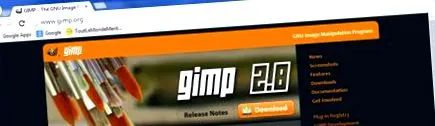
Pagina principală a editorului de software Gimp
Pentru a descărca Gimp, nimic nu poate fi mai simplu, accesați site-ul editorului la: http://www.gimp.org/ sau altfel pe Clubic.com, un site de referință pentru știrile IT și ca bibliotecă software (link). Gimp este un software open source, veți avea doar câteva clicuri pentru al descărca. Asigurați-vă că luați versiunea potrivită pentru computerul dvs. (Mac/PC, 32 biți/64 biți ...). Odată descărcat, va trebui să îl instalați doar ca orice alt software.
2 - Redimensionați o fotografie cu Gimp
Redimensionarea unei imagini în Gimp
Odată ce Gimp a fost lansat și fotografia dvs. deschisă (meniul „Fișier”, apoi „Deschidere ...”), accesați meniul „Imagine” și selectați „ Scara și dimensiunea imaginii ". Apare o fereastră care vă oferă diverși parametri editabili. Doar lățimea și înălțimea ne vor interesa pentru operație. Păstrați „pixeli” ca unitate de măsură și introduceți lățimea dorită, apoi validați cu tasta Enter; înălțimea este reglată automat prin scalare (invers, dacă schimbați înălțimea). Apoi faceți clic pe „ Scară »Pentru a aplica redimensionarea.