Un calcul inteligent al rețetei; Koechnetz 2019
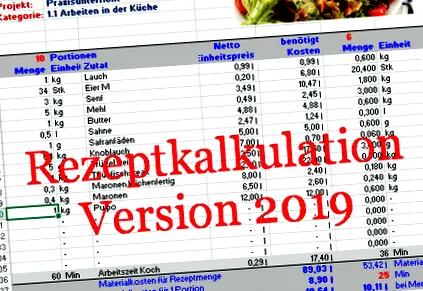
Doriți să scrieți rapid o rețetă și să o calculați, să o convertiți pentru o porțiune mai mare, să calculați orele de lucru și să recunoașteți avantajele dvs. de calcul. Doriți să adăugați o imagine la rețetă și să imprimați instrucțiunile de lucru.
Apoi avem tabelul practic de rețete Koechenetz pentru Excel 2010, care poate rula, totuși, și pe o versiune mai veche de Excel după conversie.
În prezent, Koechenetz pune la dispoziție fișierul gratuit. Tabelul de auto-calcul este potrivit pentru aproape toate rețetele din școală, companie sau sectorul privat. Tabelul de rețete conține deja peste 1000 de alimente cu calcul automat al prețului unitar. Toate rețetele pot fi calculate atât cu prețuri nete, cât și cu prețuri brute.
Koechenetz dorește să ofere tinerilor profesioniști posibilitatea de a scrie, calcula și, de asemenea, imprima propriile rețete pentru școală și muncă.
Operarea este ușoară și rapidă de învățat. Instrucțiunile pentru tabel pot fi găsite în acest articol.
Koechenetz se străduiește să dezvolte în continuare foaia de rețete și să adauge alte materii prime necesare. Prin urmare, merită întotdeauna să căutați cea mai recentă versiune a foii de rețete. Încercăm să adaptăm prețurile la piață în timp. Prețurile individuale pot fi modificate în rețeta respectivă, dacă este necesar.
Dacă aveți rețete bune de lucru, Koechenetz ar fi fericit dacă ni le trimiteți. Trimiteți un e-mail la: [email protected]
De asemenea, sunt fericit să primesc sugestii pentru dezvoltarea sau îmbunătățirea ulterioară.
Desigur, fișierul evoluează întotdeauna. Așadar, aruncați o privire din când în când pentru a vedea ce modificări și îmbunătățiri sunt disponibile.
Puteți găsi tabelul de rețete Koechenetz aici
Instrucțiuni pentru foaia de rețete Koechenetz Vers. 1
Foaia de rețetă este utilizată pentru a calcula și converti felurile de mâncare. O rețetă calculată precis este baza oricărei considerații economice. Programul de lucru este, de asemenea, luat în considerare în această foaie de rețete. Foaia de rețetă oferă opțiunea de notare a instrucțiunilor de pregătire și, odată ce înregistrarea a fost completată, oferă costurile pentru o porție și pentru suma care trebuie pregătită (conversia porțiunii).
Dacă materiile prime lipsesc la crearea rețetei, acestea pot fi inserate fără probleme (prețuri de masă)
Foaia de rețete constă din diferite tabele care sunt legate între ele. Acestea sunt tabelele a) rețeta b) prețurile c) datele de bază
Puteți decide dacă doriți să calculați cu prețuri nete sau brute.
Dacă doriți să calculați o rețetă, vă rugăm să procedați după cum urmează:
1. Deschideți Fișierul Excel: rețetă goal.xls
2. Salvați Descărcați imediat fișierul sub numele noii rețete de introdus. Porniți întotdeauna numele rețetei cu literele RE, apoi toate rețetele vor fi sortate automat mai târziu și pot fi ușor găsite: de exemplu:
RE friptură tocată cu ratatouille.xls
SFAT: Dacă nu faceți acest pas la început, se întâmplă adesea să suprascrieți accidental fișierul original gol, deci salvați-l întotdeauna și nu uitați să îl salvați.
3. Introduceți numele rețetei pe foaia de rețetă a (D1)
4. Puteți introduce data în câmpul B5 a intra
5. Câmpurile B6 până la B10 pot fi utilizate de către autorii rețetei sunt înregistrate. Aceste câmpuri derulante obțin datele din tabelul Date de bază.
Dacă doriți să introduceți numele dvs., accesați tabelul Date de bază și introduceți numele dvs. în rândul Membrii echipei din D3. De asemenea, puteți șterge membrii echipei inutili sau puteți adăuga mai mulți. Vă rugăm să nu ștergeți prima intrare "-", altfel nu veți putea goli câmpul dacă este necesar.
În această foaie de rețete sunt incluși mai mulți autori, deoarece foaia este utilizată în scopuri didactice.
Când părăsiți tabelul de date de bază, valorile adăugate sunt afișate automat în foaia de rețetă.
SFAT: Este logic să introduceți anumite date de bază de care aveți nevoie din nou și din nou în foaia de rețete goal.xls, astfel încât aceste date să fie disponibile în viitor și să nu fie nevoie să le modificați din nou și din nou în noile rețete.
6. În cadrul proiectului puteți atribui o valoare utilizând selecția derulantă (de exemplu, câmpul de învățare). Aici puteți schimba sau adăuga nume de proiect în tabelul de date de bază. Procedura este identică cu cea a „membrilor echipei” (a se vedea punctul 5).
7. Câmpul Categorie este, de asemenea, stocat repartizarea grupurilor de rețete (de exemplu, preparate din carne). Și aici pot fi adăugate valori suplimentare la datele de bază.
8. Un fișier imagine poți insera, prin integrarea propriului fișier imagine în foaie folosind fila INSERT - GRAPHIC.
SFAT: Este logic să reduceți fișierul imagine (de exemplu, jpg) la o dimensiune de 640 × 480, deoarece atunci reducerea enervantă din Excel nu mai este necesară și fișierul nu este atât de mare atunci când este salvat. Desigur, imaginea de exemplu poate fi eliminată și prin apăsarea tastei „Șterge”.
9. Porțiile de număr roșu indică pentru câte persoane este destinată rețeta. Rețetele gastronomice sunt de obicei scrise pentru 10 persoane. Adesea, însă, veți găsi rețete pentru 4 sau 6 persoane în cărți. Această valoare este apoi introdusă în câmpul A16.
SFAT: Puteți modifica această valoare în orice moment, de exemplu, dacă doriți stabiliți dacă cantitatea de rețetă este prea mare sau prea mică pentru utilizarea intenționată (de exemplu: jumătate de porții într-un meniu).
Această modificare are un impact asupra prețului pe porție și asupra cantității necesare pentru achiziția dvs.
10. Introduceți cantitatea necesară numărul de porții (câmpul F16) pe care doriți să le gătiți sau pe care doriți să le calculați. Valoarea totală de cumpărare este sub lista de ingrediente. Tabelul calculează cantitatea necesară de materii prime pentru numărul dorit de persoane pe baza cantității de porție. Această conversie practică a porțiunii de asemenea, ajută la recunoașterea potențialelor de calcul (vezi programul de lucru).
11. Introduceți ingredientele: Tabelul este legat în așa fel încât foaia de rețete preia automat prețurile din foaia de prețuri și le folosește pentru a calcula rețeta.
13. Programul de lucru este introdus în câteva minute. Aceasta nu înseamnă timpul de pregătire, ci timpul pur de lucru de care are nevoie efectiv un angajat. Timpul de lucru este disponibil și ca materie primă, iar salariul pe oră poate fi modificat individual pentru bucătari, bucătari etc. Când introduceți valorile, vă rugăm să vă asigurați că introduceți salariul pe oră și, pentru dimensiunea containerului 60, astfel încât costurile pe minut să poată fi calculate independent.
Deoarece timpul de lucru nu crește întotdeauna liniar atunci când se produc porțiuni mai mari, timpul de lucru pentru cantități mai mari (conversia porțiunii coloanei F) poate fi introdus separat. Acest lucru se face în câmpul F43. Calculul liniar poate fi găsit în coloana Program de lucru ca ghid. Prețul porțiunii, inclusiv programul de lucru în coloana F se calculează cu valoarea din câmpul F43 și reflectă avantajul imputat pe care îl poate aduce producția de cantități mai mari.
14. Compararea costurilor totale este interesantă Porțiune unică și costurile totale ale porțiunii unice atunci când se produc cantități mai mari în linia 44.
15. Pregătirea și servind poate fi introdus ca text în câmpurile furnizate. Nivelul de detaliere a etapelor de lucru se bazează, desigur, pe nivelul de cunoștințe al angajaților. Dacă nu există suficient spațiu, câmpurile de text trebuie mărite, ceea ce înseamnă că foaia de rețetă nu mai încape pe o singură pagină când este tipărită.
16. Dacă preferați să calculați rețetele cu costuri brute (pentru gospodărie) trebuie să schimbați valoarea câmpului L2 de la 3 la 7 în tabelul de date de bază, orice altceva este făcut de program. Puteți modifica această valoare în orice moment, după cum este necesar.
17. La sfârșitul scrierii rețetei, vă rugăm să salvați din nou rețeta, astfel încât fișierul să nu se piardă.