XnView redimensionează în bloc imaginile pe Windows
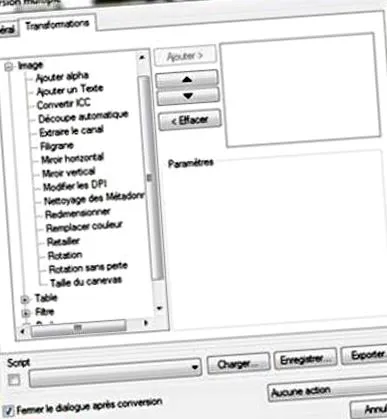
Operațiile grele asupra fișierelor foto sunt adesea complexe atunci când vine vorba de efectuarea lor pe un lot de fișiere mari, asigurându-vă că acestea se aplică corect tuturor fișierelor selectate, în funcție de formatul, dimensiunea și mai ales orientarea lor. Mai multe programe software oferă funcții de procesare a imaginilor în masă, iar printre acestea se află XnView, reperul de acest gen. Acest vizualizator de imagini, pe care îl puteți descărca de pe site-ul său oficial, oferă o mulțime de opțiuni de procesare în serie, fără a adăuga filigran sau a instala software-ul terților.
Înainte de orice modificare, este recomandabil să grupați toate fișierele care urmează să fie modificate într-un singur folder și să faceți o copie pe un suport terță parte (disc extern, cheie USB.). În caz de eroare, va trebui să contați pe această copie de rezervă, modificările aplicate de XnView fiind finale.
Selectați fișierele și formatul de ieșire
Odată ce aplicația XnView este instalată, lansați-o. Opțiunile de editare și redimensionare sunt disponibile în meniul Instrumente, sub numele „Conversie”. Sau, mai simplu, prin combinația de taste Ctrl + U. În noua funcție Window
Fereastra are mai multe utilizări: asigurarea unei ieșiri în caz de evacuare, un mijloc de comunicare către exterior, ventilația unei case.
. "data-image =" https://cdn.futura-sciences.com/buildsv6/images/midioriginal/0/1/1/0117cff941_50037376_450px-messac-chambre-bleue-02.jpg "data-url ="/house/definiții/maison-fenetre-10681/"data-more =" Citiți mai multe "> deschideți fereastra, sub câmpul gol, faceți clic pe butonul„ Adăugați director ”, apoi selectați-l pe cel care conține fotografiile în cauză. Lista fișierelor de modificat este apoi afișat. În cazul unei erori, puteți selecta manual fiecare fișier care urmează să fie șters din listă pentru a converti sau goli această listă folosind butonul „Ștergeți tot”.
Mai jos este un dosar „Destinație”. Dacă câmpul este lăsat gol, fișierele convertite vor ajunge în același folder cu cele originale, cu riscul de a le suprascrie. Puteți alege să plasați noile imagini într-un folder terță parte, pentru a vă asigura siguranța originalelor. De asemenea, trebuie să alegeți formatul de fișier. Jpeg-ul selectat în mod implicit este ideal pentru Inventat în 1826 de Joseph Niépce