10 sfaturi de top pentru editarea foto optimă a revistei myposter
Timp mediu de citire de 9 minute
- Obțineți mai multe din fotografiile dvs. - Cele mai bune 10 sfaturi pentru editorul foto
- 1. Tăiați orice margine inutilă
- 2. Contrastul automat - mereu merită încercat
- 3. Aspectul util al panoului de control al histogramei
- 4. Corecție manuală convenabilă a contrastului
- 5. Contrast perfect cu curba de gradare
- 6. Mai multă saturație, dar fără culori scârțâitoare
- 7. Mai ascuțit
- 8. Ascuțiți doar subiectul principal
- 9. Perspectivă și orizont
- 10. Formatul corect de fișier
- Sfat bonus: optimizare automată a imaginii
Obțineți mai multe din fotografiile dvs. - Cele mai bune 10 sfaturi pentru editorul foto
Imaginile de pe camera digitală nu sunt întotdeauna convingătoare - apar uneori plictisitoare, colorate sau orizontul este strâmb. Nu contează: vă puteți îmbunătăți cu ușurință înregistrările pe computer în doar câțiva pași simpli, un program gratuit este de obicei suficient. Deci, profitați la maximum de fotografiile dvs., numim cele mai importante zece sfaturi pentru corectarea rapidă a imaginii pe computer.
1. Tăiați orice margine în exces
Îndepărtați zonele inutile de la marginea imaginii - acest lucru va face ca subiectul dvs. principal să pară mai mare și mai distinctiv. Portretele, florile și multe alte subiecte ies mai bine dacă pur și simplu tăiați părți neinteresante ale imaginii. Puteți face acest lucru cu ușurință în toate programele și aplicațiile de imagine de pe telefonul dvs. mobil cu instrumentul de decupare.
Opțional, puteți asigura anumite raporturi de aspect atunci când decupați: De exemplu, specificați raportul 3: 2 în setările pentru instrumentul de decupare sau protejați raportul de aspect original. Bine de știut: tăiați marginea chiar la începutul procesării imaginii, abia apoi urmați pașii suplimentari. Contrastul automat și histograma (vezi mai jos) funcționează de fapt numai cu zona de imagine importantă, marginea în exces nici măcar nu este luată în considerare.
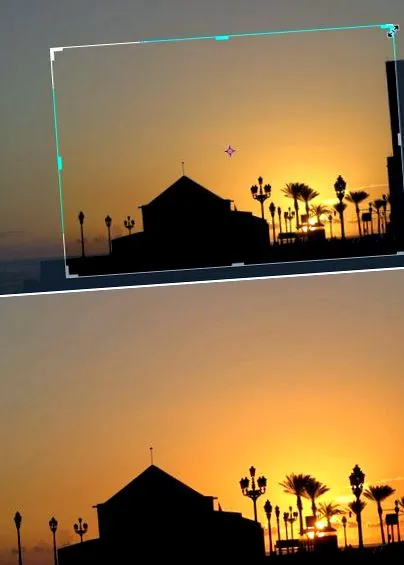
Cu instrumentul de tăiere, am tăiat o parte din cer, iar imaginea rămasă pare acum mai distinctivă. Am protejat raportul de aspect 3: 2 aici.
2. Contrastul automat - mereu merită încercat
Multe imagini par inițial puțin contrastante. Înainte de a începe experimentarea cu controalele de contrast, pur și simplu testați corectarea automată a contrastului. Funcția de contrast automat este disponibilă practic în fiecare program de imagine, uneori chiar și în mai multe
Reduceri mari la produsele foto în vânzarea myposter:
Variante: În funcție de comandă, îmbunătățiți doar contrastul sau schimbați contrastul și starea de culoare în același timp.
Uneori, contrastul automat este deja prea puternic, apoi revocați-l. Dar automatul arată cât de clar poate fi îmbunătățită o imagine.
Cum să găsiți automatele de contrast în diferite programe gratuite (adică freeware):
- Gimp 2.8.10: Culori submeniu, Automat
- Picasa 3.9: modificări generale, contrast (automat) și culoare (automat)
- Paint.net 4.0 beta: corecții, automat
- Galeria foto Windows 2012: editare, reglare automată și expunere
- XnView MP 0.64: Submeniu Image, Change Color, apoi Auto Adjust Color sau Auto Adjust Brightness
- IrfanView 4.37: imagine, corecție automată
- Pixlr.com în browserul Internet: ajustări, corectare automată a nivelului în zona editorului
- Ipiccy.com în browserul de Internet: butonul Fix Image
- Snapseed 1.6 pentru dispozitivele Android și iOS: buton automat
Programele de achiziție Photoshop de la producătorul Adobe oferă mai multe contraste automate:
- Photoshop CC, CS6: Meniul principal al imaginii cu culoare automată, contrast automat și culoare automată, precum și imagine, corecții, luminozitate/contrast cu buton automat
- Photoshop Elements 12: Revizuiți meniul principal cu Auto Color Correction, Auto Contrast, Auto Levels Correction și Smart Auto Corrector
În stânga puteți vedea imaginea originală plictisitoare, în dreapta două rezultate cu contraste automate diferite.
3. Aspectul util la panoul de control al histogramei
Ce este de fapt în neregulă cu imaginea? Există o lipsă de umbre sau lumini? Panoul de control al histogramei găsit în majoritatea programelor de imagine răspunde la aceste întrebări. În captura de ecran pentru acest sfat, puteți vedea acest lucru în stânga
Fotografie originală cu histograma. Puteți vedea aici:
- În histogramă nu există deflecții în stânga, astfel încât imaginea lipsește pixeli foarte întunecați.
- Nu se întâmplă prea multe în dreapta în histogramă, deci lipsesc pixeli foarte luminoși - per total, această fotografie trebuie să pară plictisitoare și să aibă un contrast scăzut.
O imagine cu aceste proprietăți poate fi corectată automat. Puteți vedea în rezultatele automate din ilustrația din dreapta că histograma se extinde acum. Lacunele subțiri din histogramă sunt tipice pentru corectarea contrastului și, de obicei, nu interferează.
Nu toate programele gratuite oferă un panou de control al histogramei vizibil permanent, dar aceste versiuni joacă cu:
- Gimp 2.8.10: fereastră, dialoguri ancorabile, histogramă
- Picasa 3.9: Histogramă vizibilă permanent în procesarea unei singure imagini
- Galerie foto Windows 2012: Histogramă vizibilă cu comanda Editare, Reglare expunere
- XnView MP 0.64: Vizualizare, afișare histogramă
- Ipiccy.com în browserul de Internet: Histogramă vizibilă cu comanda Levels
În toate edițiile Photoshop, alegeți Window, Histogram.
Proiectați cărți de Crăciun personale la Kartenliebe:
Istograma din stânga originalului arată că originalul nu are nici tonuri joase, nici pixeli foarte luminoși. În dreapta, două rezultate diferite cu contrast automat; aici histograma se extinde semnificativ mai departe.
4. Corecție manuală convenabilă a contrastului
Nu doriți să controlați contrastele cu un automat, ci manual cu un regulator? Cel mai convenabil regulator de contrast prezintă o histogramă, așa cum știți deja din panoul de control al histogramei. Funcția are un nume diferit în fiecare program. Aici edităm o imagine cu contrast redus în programul gratuit Gimp:
- Alegeți culori, valori.
- Imaginea are prea puține tonuri joase? Trageți triunghiul negru din extrema stângă sub histogramă spre interior - fotografia dvs. va apărea mai întunecată și mai contrastantă.
- Există, de asemenea, valori foarte ridicate ale luminozității? Trageți triunghiul alb spre dreapta sub histogramă spre interior - instantaneul este mai luminos și are un contrast mai mare.
- Încă nu sunteți mulțumit de luminozitatea generală? Experimentați cu glisorul gri mediu sub histogramă.
De altfel, histograma din acest dialog nu se modifică până nu faceți clic pe OK. Dacă doriți să vedeți o histogramă absolut curentă pentru poziția curentă a controlerului, aveți nevoie de panoul de control al histogramei din vârful 3.
Cum să îl găsiți în alte programe gratuite:
- Paint.net 4.0 beta: corecții, ajustări manuale
- Galeria foto Windows 2012: editați, reglați fin, reglați expunerea
- XnView MP 0.64: imagine, ajustare, punct negru/alb
- Pixlr.com în browserul de internet: ajustări, niveluri
- Ipiccy.com în browserul de Internet: butonul Niveluri din zona Avansat
Următoarele se aplică edițiilor Photoshop:
În Photoshop CC, CS6 selectați Imagine, Ajustări, Nivele. În Photoshop Elements 12 comanda se numește Revise, Adjust Lighting, Tonal Correction.
Comanda Valori din programul gratuit Gimp permite o corecție confortabilă și precisă a contrastului. Puteți găsi funcția sub diferite nume în alte programe.
5. Contrast perfect cu curba de gradare
Metoda din sfatul 4 este deja bună. Dacă doriți să controlați contrastul și luminozitatea și mai precis, utilizați curba de gradare - cel mai popular instrument de contrast în rândul profesioniștilor. Câteva exemple de aplicații:
- Trageți partea superioară a curbei de gradare ușor în sus. Dacă luminați doar zonele mai deschise ale imaginii, fotografia va apărea mai ușoară. Umbrele și zonele extrem de luminoase nu se schimbă deloc sau nu se modifică deloc, deci nu generați supraexpunere sau pierdeți pixeli foarte întunecați.
- Trageți zona inferioară mai jos dacă doriți ca zonele mai întunecate ale imaginii să apară și mai întunecate. Aceste prime două schimbări funcționează împreună ca o creștere a contrastului. Dacă, pe de altă parte, doriți să aflați mai multe detalii în umbrele imaginii, ridicați curba în zona inferioară - zonele întunecate apar mai deschise.
De asemenea, puteți lucra în același mod ca și cu funcția din Sfatul 4:
- Trageți capătul stâng al curbei orizontal spre interior: Acesta este modul în care creați valori tonale mai întunecate decât înainte, imaginea pare mai întunecată și mai contrastantă.
- Dacă trageți capătul superior al curbei spre interior orizontal, tonurile sunt mai deschise decât înainte; Ai o imagine mai strălucitoare și mai strălucitoare.
Unele, dar nu toate programele vă oferă o curbă de gradare versatilă:
- Gimp 2.8.10: culori, curbe
- Paint.net 4.0 beta: corecții, curbe
- Pixlr.com în browserul de internet: ajustări, curbe
- Ipiccy.com în browserul de Internet: butonul Curbe din zona Avansat
- Photo Editor de la dev.macgyver pentru telefoane și tablete Android: butonul Curbe de culoare
- Photoshop CC, CS6: imagine, corecții, curbe de gradare
Originalul apare în stânga, cu versiunea editată alături. Curba de gradație din programul gratuit Paint.net luminează tonurile medii aici, în special plăcile și cacao. În același timp, cele mai întunecate valori ale tonului sunt reduse în continuare pentru a crește contrastul. Puteți vedea scăderea din stânga jos a curbei de gradare, creșterea valorilor tonale mai ușoare în zona dreaptă a curbei.
6. Mai multă saturație, dar fără culori scârțâitoare
Deseori doriți să împrospătați imaginea cu o saturație crescută a culorilor, dar fiți atenți: majoritatea programelor de imagine oferă un glisor de saturație a culorilor, dar culorile scârțâite apar prea repede. Saturația crescută a culorilor, de exemplu, funcționează bine pe cer și în verdeață - dar tonurile pielii par prea strălucitoare în același timp.
Puteți utiliza două funcții diferite pentru a modifica în mod specific saturația culorii, astfel încât să creșteți doar unele, dar nu toate, tonurile de culoare:
- Utilizați glisorul Saturație culoare, dar limitați efectul la culori individuale, de exemplu doar nuanțele de albastru. Această posibilitate este disponibilă cu multe programe, de exemplu cu toate edițiile Photoshop, cu Lightroom, Gimp
- Utilizați un controler care crește în special albastru și verde, dar protejează tonurile pielii și, în general, evită valorile extreme. Acest control se numește Dynamics în versiunile mai noi de Photoshop și Lightroom și, uneori, Vibrance în versiunile de programe în limba engleză.
Dintre programele gratuite, doar Gimp oferă funcția corespunzătoare, altfel aveți nevoie de un program de achiziție precum Photoshop sau Photoshop Elements. Rețineți, de asemenea:
- O saturație ridicată a culorilor este adesea impresionantă pe monitor. Cu toate acestea, atunci când este tipărit pe hârtie, acesta poate părea noroios și neatractiv.
- Cel mai bine este să verificați starea de culoare și luminozitatea cu un profil de culoare pentru hârtia de tipărire planificată. Mai multe despre acest lucru în articolul nostru despre profilurile de culoare.
Gimp și Photoshop Elements cresc în mod specific saturația culorilor numai în albastru. Alte culori precum roșu sau verde rămân neschimbate.
7. Mai ascuțit
Fotografiile digitale arată uneori ușor nefocalizate, iar claritatea este bună pentru majoritatea fotografiilor - acestea apar apoi mai clare, mai vii și, de asemenea, mai bogate în contrast, calitatea generală a imaginii crește semnificativ. Practic, toate programele de imagine au o casetă de dialog de ascuțire cu un glisor de rezistență. Nu trageți valoarea prea sus, altfel vor apărea contururi fantome inestetice și veți crește, de asemenea, zgomotul imaginii sau petele.
Unele programe oferă opțiuni suplimentare de setare pentru ascuțire, în plus față de glisorul de rezistență:
- Glisor de rază: controlează cât de departe se extinde ascuțirea în jurul unui contur distinctiv. Reduceți valoarea Radius pentru a alunga contururile fantomelor.
- Regulator prag: decide dacă programul de imagine se concentrează pe toate zonele de contrast sau doar contraste foarte puternice. Dacă ascuțirea cauzează deja tulburări pe cer sau în zone de piele, atunci ridicați valoarea pragului.
Asigurați-vă că verificați rezultatul imaginii la nivelurile de zoom deosebit de fiabile 100% (1: 1) sau 50% (1: 2). Ascuțirea puternică a nivelurilor de zoom strâmb, cum ar fi 23,45%, poate distorsiona ecranul, dar arată bine la imprimare.