3 sfaturi pentru retușarea fotografiilor direct de acolo; Aplicația Samsung Gallery
Acest conținut este oferit de Samsung și produs de Humanoid xp
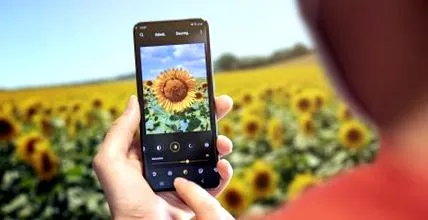
Aplicația „Galerie” din cele mai recente smartphone-uri Samsung vă permite să vă editați fotografiile direct și ușor. Iată trei caracteristici practice (și uneori ascunse) pe care ar trebui să le cunoașteți.
Nu trebuie neapărat să instalați Snapseed sau Lightroom Mobile pentru a edita fotografiile. Aplicația foto integrată în cele mai noi smartphone-uri de la Samsung are într-adevăr multe opțiuni pentru retușarea ușoară. Iată câteva funcții utile pe care le puteți utiliza pentru a edita fotografiile cu ușurință, fără a trece printr-o aplicație terță parte.
Sfatul 1: decupați-vă singur fotografiile și modificați luminozitatea
Când deschideți o fotografie în galeria foto a unui smartphone Samsung, este posibil să le editați foarte ușor. Pentru a face acest lucru, faceți clic pe pictograma creion. Apoi va apărea o grilă pe fotografia în cauză și o serie de instrumente vor apărea mai jos.
Cea mai simplă și mai accesibilă opțiune este integrată direct în acest instrument. Atingând colțurile grilei, vă puteți decupa cu ușurință fotografia. Rețineți că grila vă permite să identificați liniile principale ale fotografiei. Acest instrument este, de asemenea, foarte flexibil: puteți mări fotografia cu două degete pentru a efectua recolta. Odată ce tăierea este finalizată, tot ce trebuie să faceți este să apăsați „Salvare” în partea de sus a interfeței.
Pentru a vă edita fotografiile, faceți clic pe pictograma creion (fotografia din stânga). Puteți decupa apoi fotografiile atingând colțurile cadrului (fotografia din mijloc) sau mărind direct fotografia (fotografia din dreapta).
Pictogramele situate direct sub fotografie permit respectiv: să rotiți fotografia la un unghi de 90 de grade (pictograma săgeată în formă de cerc), să rotiți fotografia simetric (pictogramă cu cele două săgeți pe fiecare parte), să o decupați în funcție de un anumit raport (pictograma „liberă”), pentru a schimba ușor perspectiva (pictogramă dreptunghiulară cu o axă centrală) sau pentru a decupa anumite elemente (pictogramă sub forma unui nor punctat, revenim la aceasta mai jos).
1- Puteți da un efect de oglindă fotografiei dvs. 2- Instrumentul de decupare vă permite să decupați în funcție de rapoarte precise 3 - Instrumentul de perspectivă vă permite să dați un efect de perspectivă fotografiei la un anumit unghi
Făcând clic pe pictograma centrală sub formă de linie, aveți, de asemenea, posibilitatea de a accesa instrumentele de bază de retușare: modificarea luminozității, expunerii, contrastului, saturației culorilor, nuanțelor culorii sau aplicați automat ajustări pentru a modifica culorile.
Făcând clic pe pictograma sub formă de cerc cu dungi, puteți accesa instrumente pentru retușarea luminozității, a saturației culorii, a temperaturii culorii sau chiar a contrastului.
Aceste opțiuni sunt mai mult decât suficiente pentru retușarea de bază. Nu sunt la fel de detaliate ca în aplicațiile de editare dedicate, dar fac foarte ușor să faceți o fotografie subexpusă sau supraexpusă.