Activați și dezactivați touchpad-ul laptopului
Opriți și porniți touchpad-ul laptopului
Scris de Benjamin Thiessen
Dacă doriți să scrieți un text pe laptop, este logic să dezactivați touchpad-ul pentru această dată, astfel încât să puteți scrie în liniște. În caz contrar, se poate întâmpla cu ușurință să controlați accidental indicatorul mouse-ului cu mingea mâinii pe touchpad-ul laptopului. Cum puteți dezactiva touchpad-ul și cum funcționează reactivarea touchpad-ului? Vă vom explica.
Dacă faci asta Dezactivați touchpad-ul acest lucru funcționează de obicei printr-o combinație de taste sau o setare în panoul de control al sistemului de operare. Touchpad-ul dvs. este dezactivat și doriți asta? Activați touchpad-ul, de asemenea, aveți nevoie de o combinație simplă de taste sau trebuie să accesați setările hardware ale laptopului. Vă explicăm cum să faceți acest lucru în ghidul nostru Dezactivați touchpad-ul laptopului și, de asemenea, cum să reactivați touchpad-ul.
Dezactivați touchpad-ul laptopului - de ce de fapt?
Când ar trebui să dezactivați touchpad-ul laptopului? De exemplu, dacă o problemă hardware cu touchpad-ul laptopului dvs. face ca indicatorul mouse-ului să sară pe ecran și nu mai puteți controla indicatorul mouse-ului folosind touchpad-ul. Dacă touchpad-ul laptopului dvs. este activat, dar nu funcționează corect, este posibil să nu puteți utiliza laptopul corect. Dacă dezactivați touchpad-ul laptopului, puteți conecta un mouse extern și, astfel, evitați problema hardware cu touchpad-ul. În plus, poți Dezactivați touchpad-ul laptopului, dacă în general preferați să utilizați un mouse extern prin portul USB. Toate funcțiile pe care le puteți controla folosind touchpad-ul sunt posibile cu un mouse extern. Touchpad-ul laptopului necesită energie electrică. Dezactivarea touchpad-ului laptopului va reduce consumul de energie și va crește durata de viață a bateriei. Dacă touchpad-ul laptopului a fost dezactivat fără intervenția dumneavoastră și sunteți blocat, puteți găsi ajutor în articolul Touchpad dezactivat - ce să faceți?
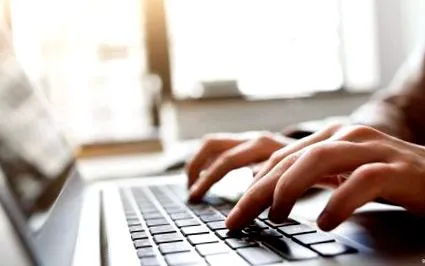
Dezactivați touchpadul și activați laptopul.
Dezactivați touchpad-ul cu combinația de taste
Dacă îți place al tău Dezactivați touchpad-ul cu combinația de taste unele modele de laptopuri au o cheie specială în acest scop. De obicei, veți găsi cheia pentru a dezactiva touchpad-ul din rândul de sus, unde sunt tastele F. Unele taste F au două funcții pe computere și laptopuri. Aceste taste, care sunt marcate într-o culoare diferită, pot fi acționate cu tasta Fn, tasta funcțională. Dacă există un buton pentru touchpad-ul dvs., acesta va avea un simbol touchpad pe el. Căutați această tastă și, eventual, utilizați-o împreună cu tasta Fn pentru a dezactiva touchpad-ul.
Ai vrea să ai Activați touchpad-ul laptopului, utilizați din nou aceeași combinație de taste și reactivați touchpad-ul laptopului. Cum se dezactivează touchpad-ul de pe un HP ProBook, de exemplu, este prezentat în următorul videoclip YouTube:
Dezactivați touchpad-ul în Windows 10
Dacă nu puteți dezactiva touchpad-ul folosind un buton, puteți dezactiva touchpad-ul prin sistemul dvs. de operare. Dacă doriți să dezactivați touchpad-ul în Windows 10, puteți face acest lucru prin intermediul panoului de control. Pentru a face acest lucru, faceți clic în câmpul de căutare din partea stângă jos și introduceți „Panoul de control”. Deschideți „Panoul de control” și navigați la categoria „Hardware și sunet”. Subcategoriile de setări hardware sunt listate în partea dreaptă. Acolo veți găsi setările pentru „Mouse” sub titlul „Dispozitive și imprimante”. Faceți clic pe setările mouse-ului și veți fi automat condus la setările pentru touchpad. Dar numai dacă nu este conectat niciun mouse extern. Dacă ați conectat un mouse extern, scoateți mouse-ul și faceți clic din nou în setările mouse-ului. Acum eliminați bifa pentru „Activați touchpad-ul” și faceți clic pe Aplicare. Dacă doriți să reactivați touchpad-ul laptopului, trebuie pur și simplu să bifați din nou caseta. Cum faci asta Dezactivați touchpad-ul în Windows 10 și reactivați-l, îl puteți vedea în imaginea de mai jos:
Această captură de ecran vă arată cum să activați/dezactivați touchpad-ul în Windows 10.
Aveți o problemă hardware cu laptopul sau nu mai puteți utiliza corect un dispozitiv extern, cum ar fi un mouse, cu laptopul? Sau există vreo problemă cu touchpad-ul laptopului? Apoi veniți la un partener PC-SPEZIALIST pe site. Am fi bucuroși să vă ajutăm rapid.