Afișați și înțelegeți rețeaua indexului de performanță Windows 10
17 martie 2019 la 8:00 a.m.
Pentru a afișa indicele de performanță Windows 10, trebuie să faceți un mic ocol. Microsoft a interzis metrica populară de performanță pentru PC-uri din Windows 8.1 de pe panoul de control. Acesta este modul în care găsiți și interpretați indicele de performanță Windows 10.
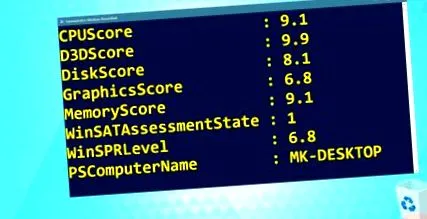
Din Windows Vista puteți utiliza așa-numitul indice de performanță pentru a vedea dintr-o privire cât de rapid funcționează computerul dvs. și ce puncte slabe hardware îl pot ascunde. Înainte de Windows 8.1, puteți afișa în continuare indicele de performanță Windows în panoul de control. Dar indicatorul practic de performanță există încă în Windows 10.
Pe o scară de la 1,0 ca fiind cea mai slabă performanță la 9,9 pentru calculatoarele deosebit de performante, indicele de performanță este un indicator practic.
Windows 10 calculează acest lucru separat pentru procesor, memorie, placă grafică și hard disk. Indicele de performanță Windows 10 se bazează pe presupunerea că performanța slabă într-o subcategorie va încetini considerabil computerul, chiar dacă hardware-ul super-rapid este instalat în alte zone. Chiar dacă acest lucru poate să nu fie adevărat, puteți utiliza indicele de performanță Windows 10 pentru a descoperi și, eventual, a elimina slăbiciunile grave de pe computer. Deci, puteți afișa indicele de performanță în Windows 10.
Apropo: Actualizările majore Windows care sunt publicate trimestrial aduc, de asemenea, mai multă performanță și stabilitate îmbunătățită. O nouă versiune de Windows 10 cu multe funcții noi și îmbunătățiri este deja în blocurile de pornire. În articolul conectat, vă vom arăta noutățile în actualizarea Windows 10 mai 2019.
Afișați indexul de performanță Windows 10
Faceți clic dreapta pe butonul Start pentru a afișa meniul contextual și faceți clic pe „Windows PowerShell (Administrator)”.
Apoi dați comanda „winsat formal” și apăsați tasta Enter. Așa a fost calculat indicele de performanță Windows. Dacă fereastra PowerShell se închide automat, trebuie să o deschideți din nou așa cum este descris în primul pas.
Acum puteți afișa indexul de performanță Windows 10 cu comanda „Get-WmiObject -Class Win32_WinSAT”. În general, Windows 10 vă oferă următoarele șase valori:
CPUScore = performanța procesorului în calcule pe secundă