Bateria Windows nu se mai încarcă - software mykey
Windows: Bateria s-a oprit din încărcare

Laptopul dvs. Windows este conectat și este alimentat de curent alternativ, dar bateria încă nu se încarcă. Ajungem în partea de jos a acestei erori și a mesajului de eroare asociat „Funcționare la rețea, fără încărcare”. În acest scop, vă prezentăm soluții și condiții de schimb cunoscute pentru laptopuri de la Acer, Lenovo, HP, Medion, Toshiba, Dell și alți furnizori. Toate soluțiile funcționează și pentru computerele desktop. Plus 3 sfaturi pentru a economisi bateria laptopului.
Încercați soluțiile una după alta, indiferent de furnizor. Dacă este una dintre cauzele cunoscute, problema va fi rezolvată rapid. Dacă este vorba despre un defect hardware, condițiile de schimb și garanție pentru toate mărcile majore vă vor ajuta.
myKey este magazinul dvs. online pentru software second hand. Economisiți până la 75% la prețurile originale în magazinul nostru Windows și Office și primiți licența cu fișierele de instalare convenabil imediat după cumpărare.
De asemenea, puteți găsi informații suplimentare despre baza legală a software-ului folosit și mai multe despre alegerea Windows 7, Windows 8.1 sau Windows 10 în comparația noastră de versiuni Windows și Office.
Tensiunea reziduală descărcată - setul de alimentare și resetarea bateriei
PC-urile moderne rămân în așa-numita stare „Soft Off” după oprire, în care placa principală continuă să fie alimentată cu tensiune. Datorită acestei operațiuni continue, stările de încărcare se pot acumula în timp, care au un efect negativ asupra sursei de alimentare. Vă arătăm cum să resetați bateria computerului cu câteva trucuri.
Resetați pe computerele desktop
În primul rând, închideți toate ferestrele. În cazul în care mouse-ul și tastatura lovesc, puteți forța oprirea computerului apăsând butonul On/Off timp de 6 până la 8 secunde. După o oprire reușită, deconectați cablul de alimentare de la carcasa computerului.
Pentru a descărca tensiunile reziduale în sursa de alimentare, apăsați și țineți apăsat butonul de pornire/oprire timp de aproximativ 15 secunde. Reconectați cablul de alimentare la computer și porniți-l. Unele PC-uri au un comutator pe sursa de alimentare pe care trebuie să-l întoarceți pentru ca alimentarea să funcționeze din nou. Descărcând condensatoarele în starea oprită, sursa de alimentare ar trebui să funcționeze din nou conform intenției.
Resetați pe laptopuri
Un truc simplu și rapid care funcționează pentru majoritatea laptopurilor este scoaterea bateriei. Pentru aceasta, opriți laptopul și scoateți adaptorul de alimentare și bateria. Așteptați câteva minute până când repuneți bateria în carcasă și conectați sursa de alimentare. Aceasta ar trebui să rezolve problema. Dacă bateria laptopului nu poate fi îndepărtată, puteți forța oprirea majorității laptopurilor ținând apăsat butonul On/Off și apoi forțați o resetare prin scoaterea cablului de încărcare și apăsarea butonului On/Off timp de aproximativ 15 secunde ține.
Reinstalați driverele bateriei și sursei de alimentare
Dacă o resetare nu rezolvă problema, vă recomandăm să reinstalați driverul bateriei. Un șofer învechit sau defect poate fi responsabil pentru o baterie care nu se încarcă. Cu toate acestea, acest lucru poate fi rezolvat în câțiva pași.
Mai întâi, căutați Manager dispozitive în caseta de căutare. În meniul managerului de dispozitive veți vedea sub-articolul „Baterii”. Faceți clic pe acesta pentru a deschide submeniul. Acolo selectați sub-elementul superior Microsoft Battery. Acum puteți dezinstala driverul făcând clic dreapta.
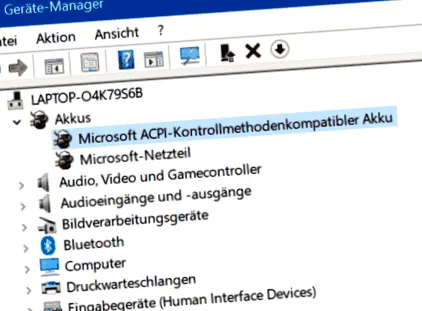
Repornirea computerului va reinstala automat driverul și va înlocui driverul bateriei defect.
Laptopuri Dell: verificați încărcarea cu setările BIOS-ului
Cu dispozitivele marca Dell, există o altă opțiune în plus față de o resetare pentru a ajunge la partea de jos a problemei bateriei.
Pentru a face acest lucru, trebuie mai întâi să accesați meniul BIOS. Pentru aceasta, reporniți computerul și apăsați tasta F2 când apare logo-ul Dell. În meniul Advanced veți găsi sub-elementul „Comportamentul încărcătorului”. Verificați dacă încărcarea dispozitivului dvs. este considerată activată aici cu „activat”.
Dacă acest lucru nu duce la nicio modificare, puteți verifica funcționalitatea bateriei scoțând-o din laptopul oprit, cu cablul de încărcare îndepărtat. Țineți apăsat butonul de pe baterie timp de 5 secunde, luminile de control vă vor arăta dacă și cât este încărcată bateria.
Mai mult, o resetare hardware este încă posibilă. Așa cum este descris mai sus, deconectați unitatea de alimentare de la dispozitivul oprit și scoateți bateria. Țineți apăsat butonul de alimentare de pe computer timp de 20 de secunde și reporniți computerul. Dacă dispozitivul dvs. încă nu se încarcă, acest lucru se datorează probabil unui defect hardware.
Verificați dacă există defecte hardware
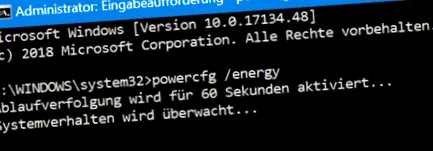
Sub Windows 7/8/10, ca administrator al dispozitivului dvs., puteți verifica starea bateriei utilizând un program de diagnosticare. Pentru a face acest lucru, căutați „cmd” în căutarea Windows și găsiți promptul de comandă. Faceți clic dreapta pentru a deschide promptul de comandă cu adăugarea „Rulați ca administrator”.
Introduceți următoarea comandă în fereastra DOS care apare: powercfg/energy. După apăsarea tastei Enter, începe un proces de diagnosticare de aproximativ 1 minut. De îndată ce acest lucru este terminat, puteți închide din nou fereastra.
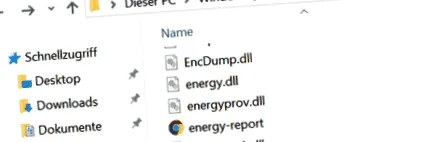
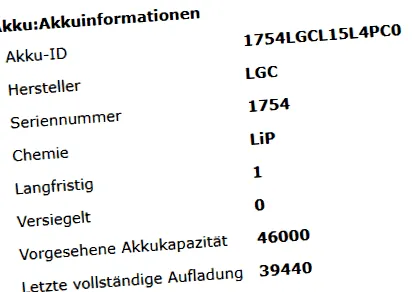
Apoi, introduceți „C:/Windows/System32” în exploratorul de fișiere pentru a deschide raportul de diagnosticare. Căutați „raport energetic” în listă pentru raportul de diagnosticare. Aceasta se deschide ca o pagină în browser. Relativ în jos pe listă, veți găsi acum „Baterie: informații despre baterie”.
Comparați valorile „Capacitatea așteptată a bateriei” și „Ultima încărcare completă”. Dacă valoarea ultimei încărcări a scăzut la aproximativ jumătate din capacitatea prognozată, ar trebui să obțineți o baterie nouă.
Dacă nu puteți deschide raportul energetic în browser, copiați-l pe desktop. Redenumiți fișierul în „index.html”. Acum ar trebui să puteți deschide raportul de diagnosticare conform intenției.
Sfat pentru instrumente gratuite pentru monitorizarea hardware-ului
HWMonitor este un program gratuit de pe piață care citește și monitorizează hardware-ul computerului. Acest lucru vă permite să identificați rapid hardware-ul defect și să evitați deteriorarea ulterioară.
Pe lângă temperatura procesorului, programul monitorizează și tensiunea procesorului, memoria principală și liniile de alimentare. Viteza ventilatorului este, de asemenea, păstrată la vedere.
Condiții de schimb și garanție pentru baterii defecte
Este bine cunoscut faptul că multe defecte ale unui PC sunt remediate de producător în perioada de garanție. O garanție de la unu la doi ani a producătorului pentru laptopuri și o garanție de doi ani sunt comune. Cu toate acestea, bateriile au o poziție specială aici.
Bateriile sunt clasificate drept consumabile de mulți producători, motiv pentru care condițiile de garanție sunt în general mai grave. Este deosebit de problematic cu bateriile încorporate. Acestea sunt dificil de înlocuit de către utilizator însuși, accidentele au un efect negativ asupra garanțiilor și garanțiilor.
Aici puteți găsi condițiile actuale de schimb și garanție pentru baterii pentru cei mai importanți producători de laptopuri. Garanțiile se aplică de la data cumpărării odată cu primirea facturii:
- ASUS: 12 luni garanție de la data cumpărării
- Samsung: 12 luni
- Acer: 6 luni
- HP: 12 luni
- Lenovo: 12 luni
- Toshiba: 12 luni
- HTC: Doi ani
- Medion: Nicio garanție
- Dell: 12 luni
Dacă există probleme în cadrul garanției sau al garanției producătorului, laptopul poate fi trimis pentru testare și reparații. Dacă schimbul este refuzat, singura soluție este să obțineți un serviciu de înlocuire a bateriei de la distribuitorul local de calculatoare.
3 sfaturi pentru conservarea bateriilor laptopului
Uzura unei baterii începe imediat după fabricarea sa. Prin urmare, atunci când cumpărați un notebook, trebuie să întrebați data producției unității de stocare a energiei și, dacă este necesar, să solicitați un alt dispozitiv. Vă prezentăm trei sfaturi despre cum puteți economisi bateria computerului.
Încărcare optimă
Încărcarea dispozitivului ca măsură de precauție este ușoară și poate fi utilizată zilnic. Încărcarea incorectă poate slăbi inconștient capacitatea bateriei computerului. Vă rugăm să rețineți aici că nu vă încărcați laptopul până la 100% și nici nu consumați bateria cu până la 10%. Nivelul ideal de încărcare al dispozitivului dvs. este de 55% până la 75% pentru a garanta o durată lungă de viață a bateriei. Deci, scoateți cablul de încărcare imediat ce bateria este peste 55% sau sub nivelul de încărcare de 75%. Instrumentul gratuit Limitator de baterie vă reamintește să scoateți sursa de alimentare la momentul potrivit.
Scoateți bateria pentru utilizare staționară
Pentru a evita deteriorarea permanentă a bateriei dacă unitatea de alimentare este utilizată continuu, vă recomandăm să scoateți și să păstrați bateria. Bateria ar trebui să fie, de asemenea, îndepărtată dacă PC-ul trebuie lăsat în funcțiune pentru o perioadă lungă de timp. Asigurați-vă că dispozitivul a fost oprit în prealabil și că sursa de alimentare a fost deconectată. Mai mult, bateria scoasă ar trebui să fie încă încărcată cu cel puțin 50%.
Cel mai bun mod de a depozita bateria este la umbra din dulap, în afara razelor solare directe, dacă este necesar în ambalajul original sau într-o pungă de plastic pentru ao proteja de praf.
Instrument de reîmprospătare BIOS și BatteryCare
Pentru a utiliza mai bine bateria, puteți utiliza instrumentul răcoritor integrat în BIOS-ul multor notebook-uri actuale. Vă descarcă complet bateria o dată și apoi o reîncarcă. Aceasta îmbunătățește durata de viață pe termen lung. Pentru aceasta, reporniți computerul și apăsați tasta F2 direct pentru a accesa meniul BIOS. Acolo selectați instrumentul. Repetați procesul a doua oară. Dacă instrumentul de reîmprospătare nu este disponibil, vă puteți descărca manual computerul de două ori și apoi îl puteți încărca complet.
În plus față de funcțiile afișajului standard al stării energetice, freeware-ul BatteryCare oferă și câteva adăugiri care vă ajută să adaptați funcționarea computerului la baterie. Pe lângă capacitatea totală a bateriei, BatteryCare arată și puterea de încărcare în wați, tensiunea generată de baterie și numărul exact de cicluri de descărcare. BatteryCare funcționează cu sistemele de operare Windows 7, Windows 8 și Windows 10.
Puteți găsi mai multe articole de acest gen în sfaturile noastre Windows și Office. MyKey este magazinul dvs. online pentru software Microsoft ieftin pentru descărcare imediată cu verificarea licenței. Aflați mai multe despre produsele noastre și toate avantajele și dezavantajele diferitelor versiuni de Windows și Office din ghidurile noastre.