Catalog de produse 5 pași 2020
Cuprins:
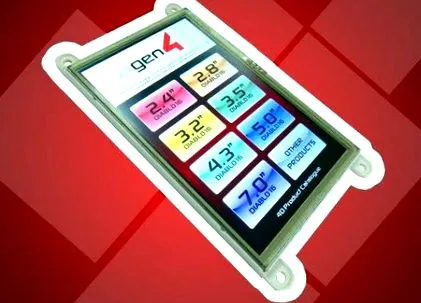
Catalogul 4D este un proiect care utilizează modulul gen4-uLCD-50DT ca afișaj pentru a afișa o listă de produse și descrierea acestora.
Imaginea produsului a fost făcută cu fotografiile utilizatorului în Catalogul 4D. Acest lucru a fost realizat în atelierul 4 folosind mediul Visi-Genie. Interfața cu utilizatorul, culorile și aspectul pot fi modificate, dacă este necesar. În plus, numărul categoriilor de produse poate fi ușor adăugat sau eliminat cu Workshop 4 IDE.
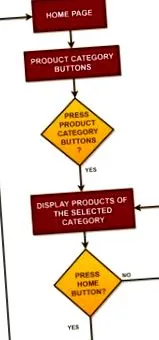
Proiectul catalogului de produse este format din cinci forme, dintre care prima este pagina de pornire. Pagina principală afișează categoriile de produse. La apăsarea unui produs, utilizatorul este navigat la pagina corespunzătoare a produsului. În orice moment al acestui proiect, utilizatorul poate naviga înapoi la pagina principală apăsând butonul Acasă.
gen4-uLCD-50DT este utilizat în acest proiect pentru a oferi designului catalogului 4D un aspect elegant și poate fi montat cu ușurință pe perete sau pe masă.
Echipament:
Pasul 1: cum funcționează
Pasul 2: componente
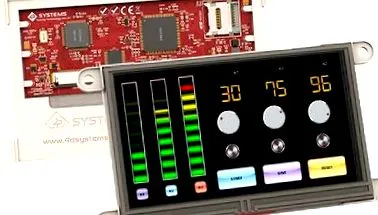
- gen4-uLCD-50DT
- placa de interfață gen4 sau gen4-PA
- Cablu FFC cu 30 de pini
- uUSB PA-5 (obligatoriu numai dacă nu este disponibil gen4 PA)
- Card USB
- Mini cablu USB sau cablu USB
Pasul 3: construiți
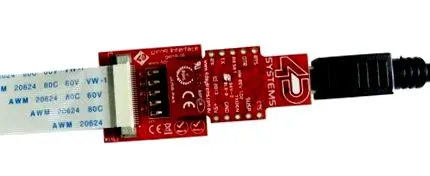
Dacă utilizați gen4-IB și uUSB PA-5, conectați afișajul la computerul dvs. așa cum se arată în imagine (prima imagine).
Dacă utilizați un card PA gen4, conectați afișajul la computer, așa cum se arată în imagine (a doua imagine).
Pasul 4: programare
Descărcați fișierul proiectului aici.
Puteți descărca IDE-ul Workshop 4 și codul complet pentru acest proiect de pe site-ul nostru web.
Deschideți proiectul cu Atelierul 4. Acest proiect utilizează mediul ViSi Genie.
Puteți modifica proprietățile oricărui widget.
Faceți clic pe acesta Compila buton.
Notă: Acest pas ar putea fi omis. Cu toate acestea, compilarea este esențială în scopuri de depanare.
Conectați afișajul la computer cu uUSB-PA5 și un cablu mini USB. Asigurați-vă că sunteți conectat la portul corect. Butonul roșu indică faptul că dispozitivul nu este conectat. Butonul albastru indică faptul că dispozitivul este conectat la portul corect.
Acum faceți clic pe butonComp’nLoad"Buton.
În Atelierul 4 vi se va cere să alegeți o unitate pentru a copia fișierele de imagine pe o cartelă USB. După selectarea unității corecte, faceți clic pe OK.
Modulul vă solicită să introduceți cardul USB.
Scoateți corect cardul USB de pe computer și introduceți-l în slotul pentru card USB de pe modulul afișajului.