Conectarea pianului electronic la computer - Iată cum să o faci corect!
Dacă vă conectați pianul digital la un computer, vă puteți înregistra muzica cu doar câteva clicuri de mouse. Puteți afla de ce aveți nevoie pentru acest lucru și cum funcționează exact aici.
Cuprins
Așa îți înregistrezi muzica
Înregistrează-ți propria muzică
Una dintre cele mai frecvente aplicații pentru utilizarea unui computer sau Mac este de a înregistra singuri muzica pe care ați redat-o. Cu ajutorul unui software adecvat, piesa poate fi apoi editată. Ton pentru ton, dacă doriți, fiecare greșeală este un lucru din trecut, cu doar câteva clicuri de mouse. Aduceți nota greșită la înălțimea sau lungimea potrivită!
Dacă ți-ai înregistrat piesa prea încet, este posibil să schimbi tempo-ul după bunul plac mai târziu. Sau încercați să experimentați cu un timbru diferit. Ceea ce ați înregistrat cu sunetul de pian poate fi acum transferat în corzi. În timpul redării, puteți transfera datele modificate înapoi la pianul electric și să le convertiți în muzică.
Apoi puteți scoate piesa înregistrată ca notație. În doar câțiva pași, puteți genera o improvizație sau o compoziție pe care ați repetat-o în notație clară și o puteți imprima pentru o utilizare ulterioară.
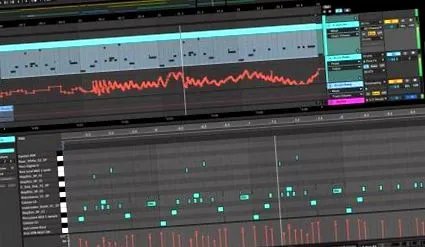
Calculatorul dvs. este noul dvs. partener de exerciții
Folosiți computerul ca partener de exerciții versatil! Acum puteți exersa o piesă de pian dificilă secțiune cu secțiune și mână cu mână. Mai întâi, desenați o secțiune din mâna dreaptă. Pe măsură ce redați această secțiune, puteți accelera sau încetini redarea după cum doriți, practicând mâna stângă. Și de multe ori, deoarece computerul dvs. este un partener de practică pentru pacienți. Și, deși interpretați doar jumătate din el în direct, aveți deja experiența sonoră completă. Aceeași procedură este excelentă și pentru practicarea pieselor cu patru mâini!
În multe piane digitale, adesea chiar și în modele entry-level, o astfel de opțiune de înregistrare simplă este deja integrată și puteți chiar să lăsați computerul în întregime.
Cum să vă conectați pianul electric la un computer, iPad sau dispozitiv Android
Înainte de a începe să înregistrați sunetul, trebuie să vă conectați pianul digital la computer, iPad sau telefon Android. Modul în care procedați depinde de opțiunile de conectare ale pianului dvs. electric.
Înainte de a cumpăra chiar și un cablu, vă rugăm să verificați mai întâi dacă pianul sau tastatura dvs. electrică au unul Conexiune MIDI Bluetooth dispune.
În acest caz, este posibil să nu aveți deloc nevoie de cabluri. În schimb, puteți utiliza Bluetooth pentru a vă conecta fără fir la computer, iPad, iPhone sau dispozitivul Android.

Conectați-vă la un computer sau Mac
În primul rând, aruncați o privire la ce conexiune are pianul dvs. electric. Există două variante:
- Varianta 1: Pianul dvs. electric are unul Conexiune USB
- Varianta 2: Pianul tău electric are unul Conexiune MIDI
1) Dacă pianul dvs. electric are un port USB
Conectarea la un computer este foarte ușoară, deoarece aveți doar unul Cablu USB-A/B nevoie. Pentru un Mac aveți nevoie de un Cablu USB-C/B.
Un capăt al cablului este conectat la portul USB-to-Host de pe pianul dvs. digital, iar celălalt capăt la un port USB gratuit de pe computer sau Mac. Este posibil să fie necesar să instalați software-ul driverului, pe care producătorul îl pune la dispoziție pentru descărcare gratuită pe site-ul său web. Simplu ca buna ziua!
Pianul sau tastatura dvs. electrică au unul Conector USB-B (de asemenea cunoscut ca si USB-la-gazdă) și computerul dvs. Conexiune USB-A, aveți nevoie de un cablu USB-A în USB-B ca acesta:
Ultima actualizare pe 26 noiembrie 2020/Linkuri afiliate/Imagini din API-ul Amazon Product Advertising
Dacă sunteți norocosul proprietar al unui Macbook mai nou (din 2016) cu un Port USB-C veți avea nevoie de un cablu USB-C la USB-B ca acesta:

Ultima actualizare pe 26 noiembrie 2020/Linkuri afiliate/Imagini din API-ul Amazon Product Advertising
2) Dacă pianul dvs. electric are o conexiune MIDI
Dacă pianul sau tastatura dvs. digitală fără conector USB tip B. sunt probabil cele tradiționale cu 5 pini Conectori MIDI IN/OUT incorporat.
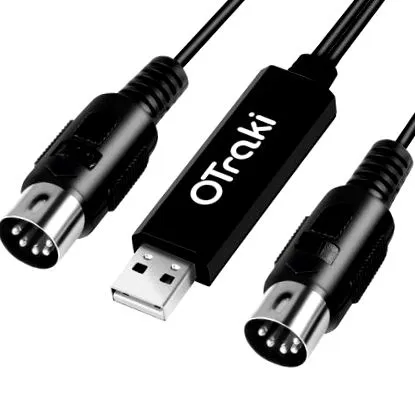
În acest caz, veți avea nevoie de o interfață MIDI la USB ca aceasta:
Ultima actualizare pe 26 noiembrie 2020/Linkuri afiliate/Imagini din API-ul Amazon Product Advertising
Mufa USB-A intră în portul USB de pe computer, în timp ce mufa MIDI-IN a cablului este conectată la portul MIDI-OUT de pe pianul sau tastatura electrică. Conectorul MIDI-OUT este apoi conectat la conectorul MIDI-IN.
La o Computer cu conexiune USB-C, de asemenea, aveți nevoie de un adaptor pentru a utiliza interfața MIDI-la-USB. În acest caz, aveți nevoie de un adaptor USB C (masculin) la USB A (feminin) ca acesta:
Ultima actualizare pe 26 noiembrie 2020/Linkuri afiliate/Imagini din API-ul Amazon Product Advertising

Conectați-vă la un dispozitiv iOS
Deoarece dispozitivele mobile nu port USB la dimensiune completă, veți avea nevoie de unul suplimentar adaptor. Doar atunci poți fi un Cablu USB A/B sau a Interfață MIDI la USB utilizare.
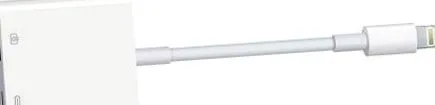
adaptor pentru camera fulger apple
Cu ajutorul adaptorului de cameră Apple Lightning la USB3 (comandați aici) puteți utiliza un Cablu USB A/B sau a Interfață MIDI la USB stabiliți o conexiune între dispozitivul dvs. iOS și pianul dvs. electric.
Deși aveți nevoie de două cabluri, aceasta este o soluție foarte fiabilă.
Ultima actualizare pe 26 noiembrie 2020/Linkuri afiliate/Imagini din API-ul Amazon Product Advertising
Notă: Dacă aveți un model Apple mai vechi (iPhone 4s sau inferior/iPad 3 sau inferior) fără un conector Lightning, aveți nevoie de acest lucru Kitul de conectare a camerei Apple iPad cu un conector cu 30 de pini pentru conectarea la pianul digital.
Dacă aveți nevoie doar de o conexiune Lightning, puteți utiliza și un cablu Lightning-to-USB Type-B. Cu toate acestea, această metodă nu este la fel de fiabilă ca utilizarea adaptorului și a cablului împreună.
Ultima actualizare pe 26 noiembrie 2020/Linkuri afiliate/Imagini din API-ul Amazon Product Advertising

Conectați-vă la un dispozitiv Android
Deoarece dispozitivele mobile nu port USB la dimensiune completă, veți avea nevoie de unul suplimentar adaptor. Doar atunci poți fi un Cablu USB A/B sau a Interfață MIDI la USB utilizare.
Dacă aveți un Are port micro USB, utilizați un adaptor OTG USB de tip A la micro USB ca acesta: