Configurarea setărilor implicite ale imprimantei în Windows
Ai o întrebare? Răspunsul este probabil aici.
- Imprimantă laser monocromă
- HL2220
- HL2230
- HL2240
- HL2240D
- HL2270DW
- HL2275DW
Pentru a seta setările implicite ale driverului de imprimantă, efectuați următorii pași:
1. Deschideți folderul Imprimante. Dacă este necesar, consultați următoarea soluție pentru instrucțiuni: "Cum deschid folderul Imprimante pe Windows?" "
2. Faceți clic dreapta pe echipamentul Brother și selectați Printing Preferences În listă.
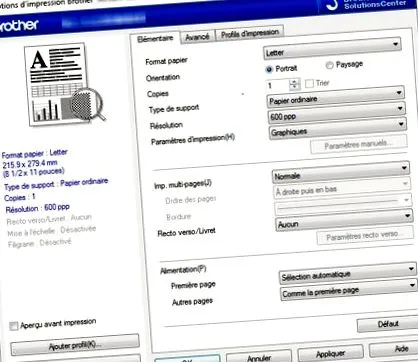
1. Dimensiunea hârtiei: Din meniul derulant, selectați dimensiunea hârtiei pe care o veți utiliza.
2. ORIENTARE: Selectați poziția în care va fi tipărit documentul (portret sau peisaj).
3. COPII: Introduceți numărul de copii pe care le veți imprima.
NOTĂ: Dacă aplicația din care tipăriți vă permite să introduceți numărul de copii de făcut sau sortat, aceste setări vor înlocui cele setate în driverul de imprimantă. Pentru mai multe detalii despre acest lucru, consultați documentația software-ului.
4. SORT: Dacă doriți să sortați copiile pe care le veți imprima, activați această casetă de selectare.
NOTĂ: Când selectați Sortare pagini, o copie completă a documentului este tipărită și apoi retipărită în funcție de numărul de copii dorit. De exemplu, dacă imprimați 2 copii ale unui document de 3 pagini, imprimanta va imprima paginile 1, 2 și 3 și apoi va relua imprimarea paginilor în aceeași ordine. În acest mod, procesul de imprimare durează mai mult, deoarece imprimanta trebuie să tipărească toate datele prima dată și apoi să o ia de la capăt.
5. TIP DE SUPORT: Puteți utiliza următoarele tipuri de suporturi de imprimare: hârtie simplă, hârtie subțire, hârtie groasă, hârtie de legătură, plicuri, plicuri groase, plicuri subțiri, hârtie reciclată și etichete. Pentru a obține cea mai bună calitate de imprimare, selectați tipul de suport pe care îl veți utiliza.
6. REZOLUȚIE: Alegeți rezoluția de imprimare. Opțiunile sunt: 300 dpi, 600 dpi, HQ 1200 (2400 x 600 dpi).
7. SETĂRI DE IMPRIMARE: Puteți alege următoarele opțiuni: Grafică, Text sau Manual.
8. IMP. MULTI-PAGINI: Această opțiune vă permite să reduceți dimensiunea imaginii unei pagini pentru a vă permite să imprimați mai multe pagini pe o singură coală de hârtie sau să măriți dimensiunea unei imagini pentru a o imprima pe mai multe coli de hârtie.
la. ORDINUL PAGINILOR: Când este selectată opțiunea N în 1, puteți alege ordinea paginilor din meniul derulant.
b. FRONTIERĂ: Când imprimați mai multe pagini pe o singură coală cu funcția de mai multe pagini, puteți alege dacă să introduceți sau nu un chenar solid sau punctat pentru a delimita paginile de pe coală.
9. DUPLEX/CĂRȚĂ: Utilizați această funcție pentru a imprima o broșură sau pentru a face imprimare față-verso. Faceți clic pe butonul TWO-SIDED SETTINGS pentru a defini parametrii de imprimare față-verso.
10. ALIMENTE: Puteți alege între Selectare automată, Tava 1 sau Tava multiplă și, de asemenea, puteți selecta o tavă pentru imprimarea primei pagini și selectați o altă tavă pentru imprimarea paginilor următoare.
1. SCALAREA: Această opțiune vă permite să modificați formatul de imprimare al documentului. Selectați una dintre următoarele opțiuni:
la. DEZACTIVAT: Selectați această opțiune dacă doriți să imprimați documentul așa cum apare pe ecran.
b. AJUSTAȚI LA MĂRIMEA HÂRTIEI: Selectați această opțiune dacă formatul documentului dvs. nu este standard sau dacă toate documentele dvs. sunt doar format standard.
vs. GRATUIT: Selectați această opțiune dacă doriți să reduceți sau să măriți dimensiunea documentului (în procente).
2. IMPRIMAREA INVERSĂ: Selectați această opțiune pentru a imprima datele începând de la sfârșit.
3. FOLOSIȚI WATERMARK: Această opțiune vă permite să adăugați un logo sau un filigran text pe documentul dvs. Puteți selecta filigranele predefinite sau fișierele bitmap pe care le-ați creat personal. Bifați caseta de selectare Utilizare filigran, apoi selectați filigranul pe care doriți să îl inserați în document. Faceți clic pe butonul SETĂRI pentru a defini următoarele setări:
la. TRANSPARENT: Bifați caseta Transparent pentru a imprima filigranul în fundal. Dacă această opțiune nu este activată, filigranul va fi tipărit peste conținutul documentului dvs.
b. OUTLET TEXT: Activați caseta de selectare In Outline Text dacă doriți ca textul filigranului să fie în contur.
vs. SETĂRI PERSONALIZATE: Determinați modul în care doriți să fie tipărit filigranul. Puteți alege să imprimați filigranul pe: toate paginile, numai prima pagină, din a doua pagină sau pe paginile la alegere (personalizate).
d. SETĂRI: Puteți modifica formatul și poziția filigranului pe pagină selectând filigranul și făcând clic pe butonul EDITARE. Pentru a adăuga un filigran nou, faceți clic pe butonul NOU, apoi selectați TEXT sau BITMAP ca stil de filigran. Definiți următorii parametri:
eu. TITLU: Selectați CONFIDENȚIAL, COPIE sau PROIECT ca titlu sau introduceți titlul la alegere în câmpul furnizat.
ii. TEXT: Introduceți textul filigranului în caseta de text Titlu, apoi alegeți fontul, dimensiunea, densitatea și stilul.