Controlați mai multe tabele pivot cu un singur meniu derulant
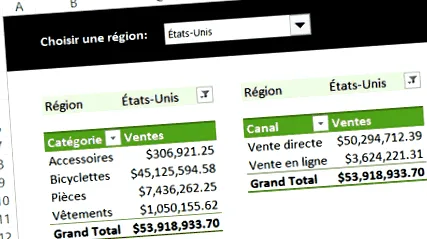
De la sosirea Excel 2010, am avut norocul să beneficiem segmente (feliere) pentru a actualiza simultan mai multe tabele pivot. Cu toate acestea, există diferite motive pentru care, în anumite situații, preferăm să nu folosim segmente, ci să folosim în schimb un meniu derulant, pentru a controla tabelele noastre pivot și, dacă este cazul, diagramele atașate acestora. Acest articol vă arată 4 moduri de a crea un meniu derulant capabil să controleze mai multe tabele pivot, fiecare cu avantajele și dezavantajele lor.
Opțiunea 1: controale de formular
Prima opțiune este să utilizați un controlul formei, mai precis, o casetă combinată, pentru a controla simultan mai multe tabele pivot.
În exemplul de mai jos, am creat mai întâi o listă a regiunilor din baza noastră de date (celulele C17 până la C24). Apoi, am inserat o casetă combinată, pe care am asociat-o cu celula A17. În B17, am inserat un Funcția index, pentru a prelua numele regiunii din listă.
Ulterior, am inserat următorul cod VBA, care specifică faptul că filtrul celor două tabele pivot ar trebui să se potrivească cu valoarea inclusă în celula B17.
În cele din urmă, trebuie să atribuim codul nostru VBA la caseta noastră combinată (Alocare macro). Ulterior, de fiecare dată când selectăm o regiune din lista noastră, cele două tabele pivot se vor actualiza automat.
Avantaje: Optimizarea spațiului, ușurința utilizării.
Dezavantaje: Imposibil de selectat mai multe elemente simultan, dificil de utilizat într-un context în care există multe opțiuni în listă, imposibil de căutat în listă cu un motor de căutare sau cu criterii de căutare avansate.
Opțiunea 2: completarea automată
De asemenea, este posibil să lăsați o celulă goală, astfel încât utilizatorul să-și specifice alegerea scriind-o în celulă.