Creați meniul WordPress
Ați făcut primii pași și ați instalat WordPress și o temă? Acesta este modul în care puteți crea un meniu sau navigare WordPress.
La început, tabloul de bord din zona de administrare WordPress poate fi copleșitor și durează ceva timp pentru a găsi conținutul dorit. De aceea, creăm treptat conținut care ar trebui să vă ușureze drumul către propriul site WordPress. Această postare este despre cum să creați un meniu WordPress și când să îl utilizați.
Cu toate acestea, înainte de a începe să creați un meniu, conținutul trebuie creat pe site-ul dvs. WordPress pentru a-l afișa. Cu toate acestea, este încă logic să creați primul meniu în prealabil și să-l definiți ca navigare, apoi puteți seta ca paginile nou create să fie adăugate automat în meniu. Unele teme oferă conținut demonstrativ suplimentar. Când încărcați acest lucru, puteți începe să creați meniul sau să-l testați.
Creați meniul WordPress
În tabloul de bord, selectați „Design” și „Meniuri”. Aici veți găsi adesea un meniu care este deja integrat, de exemplu dacă datele demo sunt preinstalate în tema dvs. Puteți să o personalizați sau să creați un nou meniu.
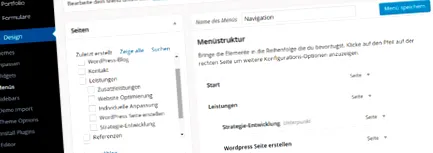
- În partea de sus a imaginii puteți vedea linkul „creați un nou meniu”. Dacă selectați acest lucru, puteți da meniului orice nume. Cu toate acestea, ar trebui să vă amintiți acest lucru pentru a putea utiliza în continuare meniul. De regulă, creați mai întâi meniul „Navigare” pentru a putea crea structura paginii în antet.
- Odată ce ați făcut acest lucru, vă aflați în aceeași imagine de ansamblu în care puteți edita meniul WordPress. Aici puteți adăuga cu ușurință paginile create, categoriile, cuvintele cheie, proiectele etc. la meniu cu un clic de mouse, le puteți șterge sau le puteți seta ca super sau subelement.
După cum puteți vedea pe linkurile de aici, puteți selecta categorii individuale cu o bifă și apoi faceți clic pe butonul „Adăugați la meniu”. Pentru a avea de ales aici, trebuie să fi creat deja pagini, postări și categorii. În dreapta am creat deja o structură pentru paginile noastre. Punctele superioare sunt afișate la prima vedere, subpunctele doar atunci când se deplasează cu mouse-ul. - Nu uitați să vă salvați meniul. Cum să creați primul meniu WordPress.
Adăugați propriile link-uri la meniul WordPress
Pe lângă postările pe care le creați în WordPress, puteți include fiecare link într-un meniu.
Pentru a face acest lucru, faceți clic pe „Link-uri” din stânga.
Aici puteți introduce adresa URL dorită și textul care trebuie afișat în meniu.
Personalizați meniul WordPress
De îndată ce ați introdus conținutul dorit, puteți ajusta ordinea și optimiza structura meniului. Puteți modifica cu ușurință ordinea elementelor de meniu și puteți crea submeniuri:
Adaptarea Comanda meniului Este foarte ușor. Puteți muta modulele de meniu folosind drag'n'drop. Acest lucru funcționează chiar dacă ați salvat deja meniul. Dacă mutați un element de meniu puțin mai departe spre dreapta, acesta va fi listat ca sub-element în următoarea categorie superioară și afișat în consecință.
Puteți utiliza, de asemenea, individul Ajustați elementele din meniul WordPress: Dacă faceți clic pe un singur element de meniu, puteți ajusta unele informații.
Puteți adapta numele afișat și îl puteți schimba optic cu atribute html.
Unde puteți utiliza meniul WordPress?
Meniurile WordPress vă ajută să completați anumite zone ale paginii cu meniuri care pot fi făcute clic. Accentul este, desigur, pe utilizarea meniului pentru navigare. Dar meniurile create individual pot fi, de asemenea, integrate în widget-uri și afișate în subsol.
Setați navigarea WordPress
În partea de jos a meniului veți găsi setările meniului (aceeași pagină ca mai sus: /wp-admin/nav-menus.php). Aici puteți determina poziția pe site-ul dvs. web. În exemplul nostru puteți selecta meniul ca navigare principală sau meniu principal. Acest lucru îl va arăta în antetul dvs. Dar alegerea ca meniu de subsol este posibilă și aici. Asta depinde de temă. Există teme care oferă opțiuni suplimentare aici.
O bifă și meniul sunt vizibile pe partea ta.
Alternativ, puteți defini ulterior meniurile dorite pentru navigare sub „Proiectare” „Meniuri” sub „Gestionați pozițiile”.
Utilizați meniul WordPress din widget
Pentru a afișa un meniu în widget, deschideți „Proiectare” „Widgeturi”, selectați widgetul „Meniu individual” și trageți-l în zona widgetului în care ar trebui să fie afișat. După ce ați făcut acest lucru, puteți personaliza titlul meniului și puteți stabili ce meniu trebuie afișat aici. Puteți găsi mai multe informații despre utilizarea zonei widget în articolul nostru: Widget-uri WordPress