Creați-vă propriile meniuri pentru începătorii WordPress; Elmastudio
Deoarece există o mulțime de elemente de meniu și funcții în zona de administrare WordPress care pot fi copleșitoare atunci când lucrezi cu WordPress pentru prima dată, voi explica din nou cele mai importante funcții WordPress pas cu pas în această mică serie de articole „Pentru WordPress pentru începători” . În partea de astăzi, vă voi arăta cum să creați propriile meniuri și cum să le utilizați ca meniuri în teme sau prin intermediul widgetului de meniu individual.
1. Creați-vă propriul meniu
Puteți găsi propria funcție de meniu prin elementul de meniu WordPress Admin din meniu Design → Meniuri. Mai întâi trebuie să creați noul dvs. meniu în fila „Editați meniurile” prin linkul „Creați un nou meniu” și să dați meniului un nume de meniu. Trebuie să salvați setările folosind butonul roșu „Salvare meniu”.
Acum puteți alege elementele de meniu pentru noul dvs. meniu. Pentru a face acest lucru, veți găsi următoarele elemente în coloana din stânga a paginii de administrare a meniului: Pagini, categorii, cuvinte cheie, șablon format.
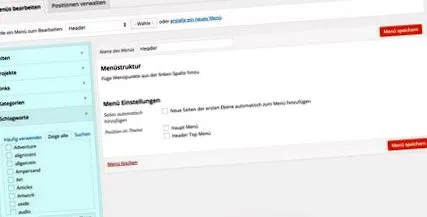
Puteți avea și alte opțiuni. de exemplu. Activați postările de blog făcând clic pe butonul „Opțiuni” din colțul din dreapta sus al zonei de administrare. În meniul de selecție puteți afișa acum alte puncte, marcându-le cu o bifă.
Puteți adăuga toate elementele din meniu (indiferent dacă sunt pagini, categorii sau alte tipuri de elemente) în meniul dvs., marcându-le cu o bifă (acest lucru se poate face și cu mai multe elemente simultan) și apoi făcând clic pe butonul „Adăugați la meniu” . Acum veți vedea articolele listate unul sub celălalt în propriul meniu.
Linkuri proprii: Numai cu link-uri, adăugarea funcționează puțin diferit. Aici trebuie să introduceți orice adresă URL și textul dvs. pentru elementul de meniu.
2. Schimbați ordinea elementelor de meniu și creați submeniuri
Desigur, puteți regla și ordinea elementelor din meniu. Trebuie doar să selectați punctele cu mouse-ul, să țineți apăsată selecția și acum puteți muta punctele meniului după cum doriți folosind drag’n’drop.
Pentru a crea submeniuri, puteți muta pur și simplu unul sau mai multe elemente de meniu ușor spre dreapta. Apoi se fixează în poziție ușor indentată sub elementul meniului principal și se creează un submeniu.
3. Ajustați elementele individuale de meniu
De asemenea, puteți schimba numele elementelor de meniu independent de titlul real al paginii sau de categorie și, de asemenea, puteți specifica un text de titlu HTML. De asemenea, puteți utiliza butonul de opțiuni din colțul din dreapta sus al zonei de administrare pentru a afișa alte proprietăți ale meniului, de ex. stabiliți dacă legăturile trebuie deschise într-o nouă filă de browser sau dacă legătura trebuie să aibă propria clasă CSS.
Acesta este modul în care puteți regla elementele individuale de meniu.
După ce ați creat elementele de meniu, este important să nu uitați să salvați noul meniu folosind butonul roșu „Salvare meniu”.
4. Setează-ți propriul meniu ca meniu tematic
Fiecare temă WordPress are cel puțin un meniu principal (de obicei în antet) care afișează în mod implicit toate paginile site-ului dvs. WordPress. Puteți înlocui acest meniu cu propriul dvs. meniu marcând meniul ca „meniu principal” sub setările meniului → poziția în temă.
Marcați-vă propriul meniu ca meniu în temă.
Unele teme au, de asemenea, mai mult de un meniu tematic, de ex. un sub-meniu în antet sau un alt meniu în subsol. Dacă acesta este cazul, veți vedea alte opțiuni care pot fi selectate în meniul Setări → Poziție din temă. Din nou, este important să salvați noile setări și apoi noul meniu al temei selectate ar trebui să fie deja vizibil pe site-ul dvs. web.
Dacă doriți să modificați meniurile din tema dvs. la o dată ulterioară, puteți face acest lucru în a doua filă disponibilă „Gestionați pozițiile” (a se vedea mai sus pe pagina meniului).
5. Folosiți-vă propriile meniuri într-un widget
De asemenea, puteți afișa propriile meniuri într-un widget și astfel le puteți integra în bara laterală a blogului dvs. sau în widgeturile de subsol ale temei.
După ce ați creat și salvat meniul așa cum este descris mai sus, pur și simplu accesați Design → Widgets. Aici puteți vedea prezentarea generală a tuturor widgeturilor și zonelor widget disponibile în temă.
Aici puteți utiliza doar widgetul Meniuri individuale Trageți la una dintre zonele widgetului și selectați meniul creat anterior în widget. Puteți da widgetului propriul titlu dacă doriți. Widgetul de meniu individual este de ex. la îndemână pentru includerea unei liste de legături sociale în bara laterală, dar, desigur, există posibilități nesfârșite de a utiliza widgetul.
Părerea ta
Aveți întrebări despre „Meniuri personalizate în WordPress” sau știți alte sfaturi practice și trucuri pe care le puteți implementa și cu propriile dvs. meniuri în WordPress? Aștept cu nerăbdare întrebările și sfaturile dvs.!