Cum se creează un plan de alimentare personalizat pe Windows 10 (Windows 10) Sfaturi și

În era producătorilor de laptopuri care doresc să facă laptopuri cât mai subțiri și ușoare, anumite modele trebuie să facă anumite sacrificii. În majoritatea cazurilor, bateria este una dintre cele mai grele componente ale oricărui laptop. Chiar și cu hardware-ul mai nou care folosește mai puțină energie, o baterie mică înseamnă că nu veți obține suficient suc pentru o zi.
Când instalați Windows, veți obține două planuri de alimentare din cutie: echilibrat și performanță ridicată. Planul de putere echilibrată folosește mai puțină energie, dar nu obțineți cea mai mare parte a hardware-ului. Performanța ridicată este exact opusul - folosește mult mai multă energie, dar puteți beneficia la maximum de hardware.
Dacă sunteți unul dintre acei oameni care doresc să aibă cea mai lungă durată de viață a bateriei, Windows 10 are un mic glisor la îndemână pe care îl puteți utiliza pentru a regla cu ușurință consumul de energie. Deși acest lucru este în regulă pentru majoritatea oamenilor, este posibil să descoperiți că nu ajută.
Cel mai bun mod de a profita la maximum de acumulatorul dvs. este să creați și să utilizați un plan de alimentare personalizat.
Cum să creați un plan de alimentare personalizat pe Windows 10
1. Țineți apăsată tasta Windows de pe tastatură sau faceți clic pe pictograma Windows din partea stângă a barei de activități și deschideți setările.
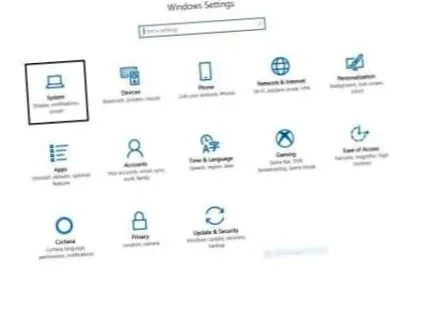
3. În stânga, accesați „Power & Sleep”
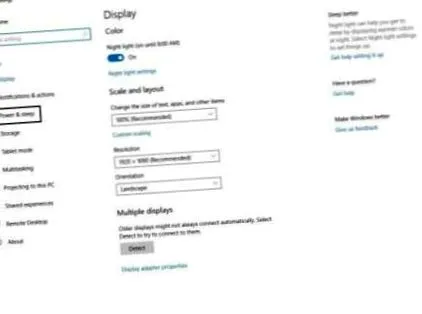
4. Mergeți direct la „Setări suplimentare de alimentare”.
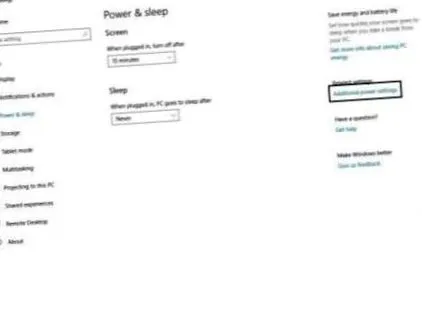
5. Se va deschide o fereastră nouă. În meniul de navigare din stânga, faceți clic pe „Creați un plan nou”.
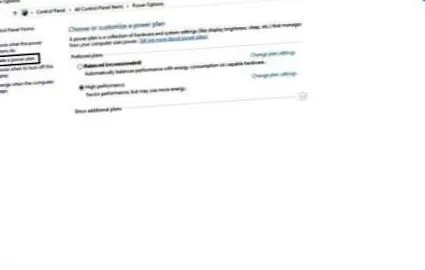
6. În secțiunea următoare, este creat noul plan energetic. Dacă sunteți în căutarea unui plan care utilizează mai puțină energie, alegeți „Economizor de energie”. Puteți da noului dvs. plan energetic un nume dedesubt. Când ați terminat configurarea, faceți clic pe Următorul.
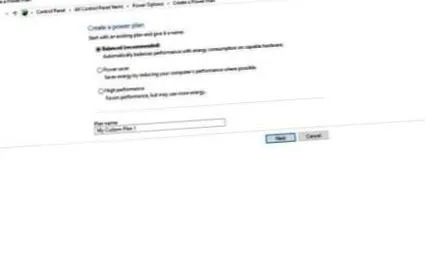
În secțiunea următoare, puteți alege cât timp durează până când ecranul se oprește și cât timp computerul dvs. merge să doarmă. Puteți seta fie o anumită oră, fie nu o puteți seta niciodată.
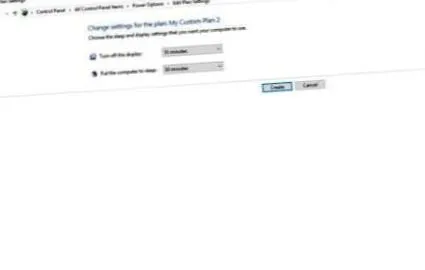
8. De fiecare dată când creați un nou plan energetic, acesta este activat în mod implicit. Pentru a face modificări, faceți clic pe „Modificați setările planului”.
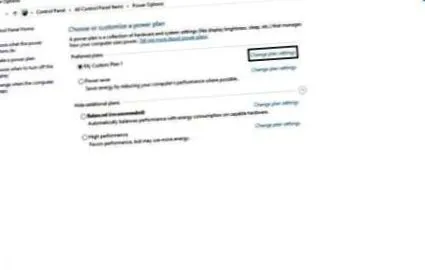
9. Veți vedea o fereastră similară cu Pasul &, dar există o diferență. Acum puteți modifica setările avansate ale planului energetic. Faceți clic pe „Modificați setările avansate de alimentare”.
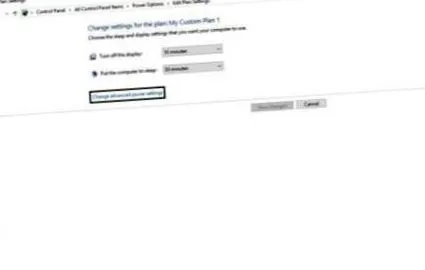
10. Se va deschide o nouă fereastră în care puteți ajusta în detaliu modul în care laptopul dvs. își utilizează performanțele. Aveți opțiunea de a schimba:
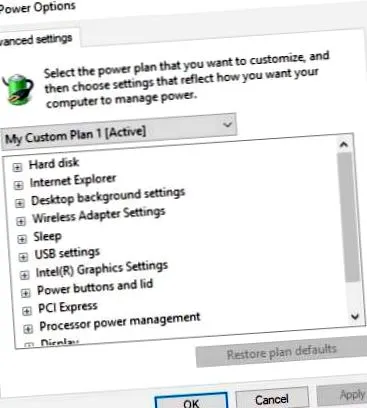
Va dura ceva timp pentru a regla aceste setări. Deci, încercați să reglați setările până când ați făcut setările corecte. Când ați terminat de efectuat modificări, trebuie doar să faceți clic pe „Aplicați”. Setările dvs. sunt salvate și puteți utiliza planul dvs. de energie.
Întrebări și răspunsuri frecvente
Î: Mi-a plăcut să folosesc prelata prestabilită. Cum șterg planul meu personalizat de alimentare?
A: Asigurați-vă că planul pe care doriți să îl ștergeți nu este activ. Faceți clic pe Modificare setări plan și veți vedea „Ștergeți acest plan”. Windows vă întreabă dacă sunteți sigur că doriți să eliminați planul de alimentare. Dacă sunteți sigur, faceți clic pe OK și planul va fi eliminat.
Î: Aș dori să folosesc un alt plan atunci când îmi folosesc laptopul pe baterie și alimentare cu curent alternativ. Cum să fac asta?
A: Accesați Microsoft Store și descărcați o aplicație numită PowerPlanSwitcher. După ce ați instalat aplicația, ar trebui să vedeți o pictogramă nouă în tava de sistem. Faceți clic dreapta pe el și veți putea alege schema sau planul de alimentare pe care doriți să îl utilizați atunci când utilizați aparatul de aer condiționat sau îl opriți.