Curățați iTunes
iTunes este minunat în gestionarea muzicii. Cu toate acestea, la un moment dat va fi necesar să ordonați și să sortați biblioteca iTunes: copertele lipsă, duplicatele fișierelor muzicale, etichetele lipsă sau incorecte, fără date, incorecte sau fără genuri și fără criterii de evaluare și sortare, cele bune de la piese mai puțin bune sau chiar rele distingeți ... cel târziu, atunci când puneți împreună lista de muzică pentru o seară plăcută sau următoarea călătorie cu mașina, aceasta își are efect.
În acest articol aș dori să arăt cum puteți echipa cu succes o bibliotecă mare iTunes cu câteva sute de piese muzicale într-un timp relativ scurt cu metadate (etichete), sortați-le în funcție de propriile preferințe și eliminați duplicatele fără griji.
În primul rând: indiferent de ceea ce se află în altă parte, nu puteți curăța o bibliotecă iTunes (mare) de la o zi la alta. Devine întotdeauna puțin - în cazul bibliotecilor media mari, chiar și câteva săptămâni! - ultimul. Există multe tutoriale despre acest subiect, așa că vă rugăm să încercați toate celelalte soluții sugerate, la final ne vom revedea aici. De ce este așa? Deoarece, spre deosebire de mulți alți autori de diferite tutoriale, ascult (și gestionez) muzică cu iTunes tot timpul și, prin urmare, mă interesează cel mai mult o bibliotecă media ordonată.
Ultima actualizare pe 23 noiembrie 2013: mai trebuie să actualizez postarea, dar Vă sfătuiesc împotriva TuneUp. Caut eu însumi o alternativă și voi actualiza această postare în consecință.
Pasul 1: metadate (etichete)
Primul pas către o colecție de muzică curată iTunes este munca plictisitoare, dar necesară, de a adăuga metadate la piesele de muzică existente. Aceste metadate (etichete ID3) sunt informații despre piesa muzicală respectivă și sunt afișate în iTunes, precum și în alte playere MP3 sau CD playere care pot citi metadatele. Acestea conțin informații precum artistul și titlul piesei muzicale, anul și numele albumului, numărul piesei, genul etc.
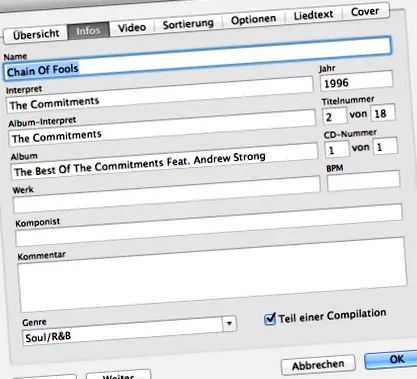
Cu toate acestea, dacă media media constă din mai mult decât câteva piese muzicale (da, mă gândesc la colecționarii cu mai mulți GB de date muzicale!), Lucrurile arată foarte diferit: Deoarece nu putem face nimic fără metadate corecte, acest proces trebuie să fie atât de rapid să se facă cât mai mult posibil. Este posibil cu mari colecții de muzică numai prin automatizarea utilizând programe care vă scutesc de munca de identificare a pieselor muzicale și care utilizează automat metadatele necesare.
Personal îl folosesc pentru a furniza și introduce metadate TuneUp. Cu TuneUp puteți echipa bucăți mari din biblioteca dvs. media (aproximativ 500 de piese muzicale simultan) cu metadate și/sau le puteți corecta. Marcați câteva sute de melodii direct în iTunes, le trageți și le fixați pe fereastra TuneUp, iar programul adaugă automat orice informație lipsă și imaginile de copertă lipsă. Acest lucru funcționează foarte bine cu piesele actuale și bine cunoscute; chiar și TuneUp eșuează în mod regulat cu genurile clasice sau de nișă. Programul este relativ ieftin, o licență pe tot parcursul vieții pentru computer (cu o singură schimbare), care include costuri de actualizare puțin sub 30 USD. (Cu toate acestea, pachetul TuneUp este recomandat deoarece curăță și imaginile de copertă lipsă și duplicatele!)
Există, de asemenea, alternative la TuneUp, cum ar fi SongGenie sau PicardTagger, dar în opinia mea sunt mai puțin convenabile de utilizat și sunt actualizate mai rar. PicardTagger este gratuit, dar niciodată nu am reușit să obțin rezultate satisfăcătoare fără eforturi mari.
De îndată ce toate piesele muzicale sunt echipate cu metadatele corespunzătoare, ne putem ocupa de evaluarea și sortarea bibliotecii media.
Pasul 2: evaluare
A doua și cea mai obositoare parte a curățării bibliotecii iTunes este evaluarea (și astfel sortarea) pieselor muzicale. Ceea ce sună puțin exagerat la prima vedere, se dovedește a fi sensibil cel mai târziu în situații precum: Pentru această seară cu prietenii, voi cânta în topul meu 100 de piese muzicale. Sau: Vreau să scriu cele mai bune piese de jazz pe care le am pe CD pentru unitatea lungă.
Adesea, există colecții în colecțiile noastre de muzică pe care oricum nu vrem să le auzim. De exemplu, când mi-am digitalizat colecția de CD-uri, am importat toate piesele de pe fiecare CD, chiar dacă am sărit majoritatea pieselor de pe anumite CD-uri și am auzit de fapt doar câteva piese muzicale de la ele. Cu toate acestea, acest gunoi (subiectiv) de date este stocat undeva în biblioteca iTunes. Și acum vrem să filtrăm asta.
Ce să faci o dată
- Creați o listă inteligentă de redare (Fișier> Creați o nouă listă inteligentă de redare ...)
- Creați o regulă pentru toate melodiile care nu au evaluare (consultați captura de ecran).
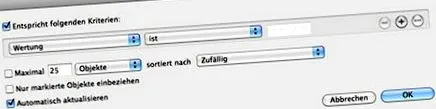
- Denumiți noua listă de redare inteligentă „Not Rated” și definiți-o ca sursă pentru iTunes DJ (consultați captura de ecran). Dacă nu vedeți „iTunes DJ” în meniul listei de redare, activați-l în iTunes> Preferințe> General> Vizualizare> iTunes DJ.
Ce să faci din nou și din nou
Acum, ori de câte ori ai chef, ascultă melodiile din iTunes DJ. Dacă îți place melodia pe care o asculți, dă-i 2-5 stele, dacă nu-ți place deloc, dă-i 1 stea. Faceți acest lucru până când nu mai apar melodii în iTunes DJ. (Mi-a luat 2 luni ...)
Dacă faci altceva și nu ai evaluat câteva melodii, nu contează. Sunt în lista de redare „Fără evaluare” până când le-ați evaluat ...
Dacă nu sunt afișate mai multe melodii, înseamnă că întreaga bibliotecă de muzică iTunes a fost evaluată de dvs.! Abia acum putem trece la pasul 3.
Pasul 3: curățați, curățați și scoateți
La pasul 2, ați auzit toate melodiile neevaluate din biblioteca dvs. iTunes și le-ați evaluat cu 1-5 stele. Acum că totul este evaluat, să curățăm biblioteca iTunes.
Eliminați toate melodiile care au fost clasificate cu 1 stea
Acum, să ștergem toate melodiile pe care le-ați evaluat drept „rele” (adică cu o singură stea).
- În iTunes, accesați vizualizarea Bibliotecă> Muzică.
- Sortează-ți colecția de muzică după „evaluare”, prin care sortarea trebuie să fie în ordine crescătoare (săgeata trebuie să fie orientată în sus - vezi captura de ecran).
- Evidențiați prima melodie care a fost evaluată cu o singură stea.
- Acum derulați în jos până când vedeți ultima melodie care a fost evaluată doar cu un asterisc.
- Apăsați tasta Shift de pe tastatură în timp ce dați clic pe ultima melodie evaluată cu o singură stea. Acum, toate melodiile pe care le-ați evaluat drept „rele” sunt marcate.
- Faceți clic dreapta în zona evidențiată din iTunes și selectați „Ștergeți” din meniul contextual.
- iTunes vă va întreba acum dacă doriți să eliminați melodiile selectate din biblioteca dvs. iTunes. Răspundeți cu „Eliminați”.
- iTunes vă întreabă imediat dacă doriți să mutați piesele selectate în coșul de gunoi sau să le păstrați în folderul iTunes Media. Ștergeți definitiv fișierele răspunzând cu „Mutați la coșul de gunoi”. (Aceasta va șterge fișierele de pe hard disk și va fi doar în coșul de gunoi!)
- O bibliotecă curată este lăsată acum în iTunes. Toate fișierele muzicale cu o evaluare slabă sunt acum șterse.
Eliminați duplicatele
Există două moduri de a elimina duplicatele din colecția dvs. de muzică. Fie o faceți manual, fie - dacă ați cumpărat TuneUp menționat mai sus - automat.
Eliminarea manuală a duplicatelor
Să verificăm dacă există duplicate ale melodiilor foarte apreciate.
- În iTunes, faceți clic pe Fișier> Afișați duplicatele ... Vizualizarea muzicii se schimbă acum într-o listă în care puteți vedea toate duplicatele.
- Acum țineți apăsată tasta CMD (Mac) sau Ctrl (Windows) și faceți clic pe duplicate, una după alta. Fișierele selectate sunt șterse, deci faceți întotdeauna clic numai pe duplicatul care este fie mai bine evaluat, fie salvat la o calitate mai bună!
- Când ajungeți în partea de jos a listei, ștergeți melodiile așa cum am făcut după ce am selectat toate melodiile cu stea: faceți clic dreapta> Ștergeți și confirmați ștergerea de două ori.
Eliminarea automată a duplicatelor
Dacă ați cumpărat pachetul TuneUp menționat mai sus, ați instalat și DeDuper. Activați DeDuper și programul vă va afișa o listă cu toate duplicatele, cu copiile de calitate inferioară marcate pentru ștergere. Ștergeți-le!
Acum ai făcut-o. Pe lângă faptul că este curat, biblioteca muzicală iTunes este pură și organizată în funcție de preferințele personale.
Două indicii
Deocamdată, biblioteca media este curățată cu pașii descriși mai sus. De exemplu, am constatat ulterior că, chiar și cu această lucrare exactă, au existat cântece care, când le aud, mă întreabă de ce, pentru numele lui Dumnezeu, nu au fost sortate. După un timp (6 luni și mai mult) puteți, de asemenea, să filtrați cu ușurință aceste melodii: cu o listă de redare inteligentă care este sortată după numărul de salturi, puteți șterge cu ușurință piesele muzicale cu un număr mare de salturi.
Am folosit pașii enumerați aici de sute de ori pentru a-mi curăța biblioteca iTunes. Cu toate acestea, configurații specifice și alte circumstanțe pot duce la pierderea datelor în timp ce urmați acest ghid. Nu sunt responsabil pentru asta. Dacă nu vă simțiți confortabil când ștergeți sute sau chiar mii de fișiere simultan, rugați pe cineva de încredere să vă ajute să vă curățați biblioteca de muzică iTunes.!