Diapozitivul de titlu din PowerPoint trebuie să „stocheze”
Ești pe moarte pentru a crea în sfârșit conținut. De înțeles - dar vă rugăm să continuați să citiți după acest capitol până cel puțin la capitolul „Diapozitiv principal” - acest lucru va economisi multă muncă mai târziu!
Să presupunem că facem o prezentare cu titlul Green Leaf - în funcție de grupul țintă, s-ar scrie și „Clorofilă”.
Diapozitivul titlului va fi afișat o perioadă relativ lungă la începutul prezentării. În anumite circumstanțe, chiar și pentru o perioadă foarte lungă de timp. Să spunem doar că prezentarea dvs. este prima și participanții sosesc. Pentru ca ei să știe că se află în camera potrivită, diapozitivul pentru titlu este pus pe perete de proiector înainte de începerea prezentării.
Deci, diapozitivul cu titlul ar trebui să „rock” - adică să nu-i sperie pe oameni și să îi sperie. Sau pentru a spune mai frumos: „Diapozitivul pentru titlu trebuie să aducă publicul în starea de spirit pentru subiect și să le trezească curiozitatea”.
Ce trebuie sau poate secvența de titlu:
- Titlul (altfel diapozitivul ar trebui să fie numit diferit)
- Un subtitlu poate (o întrebare interesantă poate fi pusă și aici)
- Numele vorbitorului și, eventual, în ce cadru/instituție
Putem face acest lucru folosind substituenții existenți:
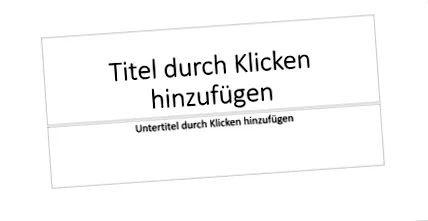
Asta nu te va lovi cu adevărat încă de pe picioare și nici nu va fi apreciat pentru a doua privire.
Deci, să ne apucăm de sacul nostru de trucuri și să ne comportăm „drăguț”. Știu deja că în primul capitol am spus „fără decor inutil”. Deci, de ce chiar aici și acum. 3 motive:
- Aș dori să arăt ce este foarte ușor de făcut cu PowerPoint (adică din motive didactice)
- Dacă acceptă conținutul prezentării, atunci este bine
- Setările noastre individuale au un efect mai târziu, deci este bine dacă facem exact asta la început pentru a vedea cum afectează utilizarea noastră de diapozitive master mai târziu
Vrem acum fontul nostru „verde frunze” cu un fundal:
Textură în font
Deci, cum putem obține o textură într-un font în PowerPoint - adică un grafic ca fundal. Și vrem cu adevărat să avem asta ca font, astfel încât să putem schimba cu ușurință textul.
Selectați întregul text din titlu. Apoi selectați în fila „Format de formă” elementul „Umplere text” și apoi „Imagine”.
Procedura pentru textura imaginii pentru font
Acum fundalul nu funcționează, deoarece fontul este mult prea mic și delicat. Deci, apoi selectați un font masiv precum „Franklin Gothic Heavy” prin fila „Start” și setați dimensiunea fontului foarte mare (160).
Efectul este chiar mai bun dacă sunt folosite doar majuscule pentru titlu - acest lucru funcționează prin „Start”
Font mare, îndrăzneț, cu litere mari, evidențiază cel mai bine efectul
Și acum întregul lucru este și mai vizibil prin „Imaginea plăcilor ca textură”
Repoziționați imaginea de fundal
Acum ne dorim subtitrarea cu o întrebare care să ne facă să ne gândim publicul înainte de prelegere.
Prin urmare, introducem următorul text în subtitlu: „De ce frunza este verde și nu albastră?”
Introduceți subtitrări în diapozitivul de pornire
Pentru a aduce o iritare aici, vom oferi fundalului o structură de frunze într-o culoare nepotrivită:
Rapid și drăguț:
Fundal -> „Umplere imagine sau textură” și „Inserare imagine din fișier”. Puteți juca în continuare cu transparență:
Setați imaginea ca fundal de folie
Pentru a ne colora structura frunzelor în fundal albastru, trebuie să ne săpăm puțin mai adânc în punga noastră de trucuri. Acest lucru are avantajul că cunoașteți foarte repede posibilitățile PowerPoint și le puteți folosi în toate situațiile.
Acum putem apela la nuanță, claritate și „recolorare”.
Fundal de folie: recolorează imaginea
Și pentru reglarea fină, punem o formă deasupra și o colorăm și îi oferim o transparență. Apoi l-a adus la nivelul potrivit și se potrivește.
Introduceți forma între straturile de text și fundal pentru propria culoare
PowerPoint-ul nostru începe diapozitivul cu reglaj fin
Recomandări de cărți pe această temă
Link-uri către Amazon - ne sprijiniți site-ul web - vă mulțumim
Recomandări de cărți pe această temă
Cărțile enumerate în notă se potrivesc subiectului.
Link-urile conduc către Amazon și, cu o achiziție, ne sprijiniți site-ul web. Primim un mic comision când comandați prin link - dar cartea costă la fel pentru dvs. multumesc pentru sprijin.
- WhatsApp partajează trei ->
- tweet
- Distribuiți pe Facebook
- fixează-l
- notifica
- divide
- distribuie Flattr ->
- share share -> print ->
- pagina principala
- Videoclipuri despre curs
- Videoclipuri despre curs
- ieftin MS Office
- Cuvânt
Procesarea cuvântului - Power Point
Program de prezentare- PowerPoint 2019
PowerPoint pentru Office 365 - PowerPoint 2016
- PowerPoint - 2 tipuri de prezentări
- considerente preliminare importante
- Optimizați setările programului în PowerPoint
- Diapozitivul de titlu din PowerPoint trebuie să „stocheze”
- Creați structură și înțelegeți rapid conținutul
- Liste pe diapozitive
- Găsiți și utilizați culori potrivite
- Fonturi care se potrivesc cu prezentarea
- Folosiți abil imagini în PowerPoint
- Raportul aur la PowerPoint
- Slide master - economisiți timp
- Vedere de sortare a foliei
- Diagrame
- Forme: de la un cerc la o sferă 3D
- Încorporați videoclipuri în diapozitive PowerPoint
- Încorporați sunetul în PowerPoint
- Utilizați PowerPoint cu încredere în timpul prezentării
- Criterii pentru o prezentare de succes cu PowerPoint
- Comenzi rapide de la tastatură PowerPoint
- PowerPoint pe dispozitive mobile
- Powerpoint 2007 - pornire și construire ecran
- Un sentiment de slăbiciune în stomac în timpul prezentărilor
- PowerPoint 2019
- excela
Foaie de calcul - munca stiintifica
- Merită știut
- imprima
- Sitemap
- Protejarea datelor
Vă rugăm să susțineți acest proiect
Puteți susține acest proiect în diferite moduri - am fi fericiți și ne-ar motiva pentru conținut suplimentar:).
Recomandați-l - suntem întotdeauna bucuroși să primim linkuri și recomandări Facebook.
Puteți și noi o donație prin PayPal.
Comandați cărți prin următoarele Linkuri la Amazon: