Garmin Oregon 600; 650 Toate setările explicate!
Configurarea unui dispozitiv portabil GPS în aer liber, precum Garmin Oregon 600/650, poate fi o provocare - nu doar pentru începători!
Acest ghid de configurare este destinat să ajute toți utilizatorii să își găsească drumul prin jungla de setări. Poate fi folosit pentru a configura un Oregon 600 sau Oregon 650 și pentru a-l adapta la propriile nevoi
Oricine se apucă de treabă ar trebui să citească în prealabil această postare pe tema „Profiluri”: Profiluri - baza tuturor setărilor.
Profilurile optimizate pentru Oregon 600 pot fi descărcate de aici: Descărcări. Acestea economisesc multă muncă și pot fi folosite ca bază pentru propriile profiluri. În plus, un fișier Excel cu o prezentare generală a meniului de setări este disponibil gratuit pe pagina de descărcare.
Setările recomandate în acest articol se bazează pe propria dvs. experiență și au nici o pretenție la perfecțiune!
Toate capturile de ecran au fost făcute cu un Oregon 600, Oregon 650 are un meniu suplimentar pentru setările camerei digitale (rezoluție, locație de stocare).
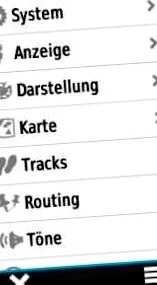
Setări partea 1
Setări partea 2
Setări partea 3
Sistem Oregon 600 & 650
- Sistem satelit: Selectați „GPS + GLONASS”, dacă doriți să îmbunătățiți durata de viață a bateriei, selectați doar „GPS”.
- WAAS/EGNOS: „Off”, recepția semnalelor de corecție WAAS/EGNOS nu are avantaje semnificative în practica în aer liber (drumeții, ciclism, geocaching). Cu toate acestea, puteți continua și după motto-ul „activați totul și sperați la cele mai bune”.
- Limbajul textului: Limba germana
- interfață: Setarea recomandată este „Garmin Spanner”. Când vă conectați la o sursă de alimentare externă (de exemplu, priză de alimentare cu cablu USB) Oregon este alimentat; când vă conectați la un computer, întrebarea cablu USB recunoscută ... modul de stocare în masă ... da/nu apare pe afișaj. Dacă „nu” Oregon este alimentat cu energie electrică, dacă „da” Oregon intră în modul de stocare în masă; apoi există acces la memoria internă sau la cardul microSD introdus.
Actualizare 08/2016: Ca parte a unei actualizări de software (v5.00), Garmin a lansat Modul „MTP” introdus (Media Transfer Protocol). Oregonul se comportă apoi ca un smartphone pe computer/laptop. Avantaj: Nu este necesară o deconectare separată pentru a scoate de pe PC/laptop (Windows: eliminați hardware; Mac: scoateți „Garmin”). - Configurați butoanele: În acest meniu, funcțiile sunt atribuite butonului de pornire și butonului utilizator. Setează în funcție de profil sau de obiceiurile tale. Vezi mai jos pentru mai multe informații!
- Tip baterie AA: Setați bateria reîncărcabilă/tipul de baterie utilizat (alcalin/litiu/baterie reîncărcabilă NiMH/NiMH preîncărcat); Selectați „NiMH preîncărcat” pentru bateriile cu auto-descărcare redusă (LSD) (de ex. De la eneloop).
Oregon 600 & 650 - afișaj
- Iluminarea afișajului: Durata iluminării afișajului. De exemplu, cu o setare de un minut, iluminarea se reduce la 0% după 60 de secunde. Efectuați configurația în funcție de activitatea în aer liber, setând cel mai scurt timp posibil pentru a minimiza consumul de energie (afișajul este cel mai mare consumator!)
- Aliniere blocare: Pentru multe activități, setarea „Fix format portret” este utilă, astfel încât conținutul afișat să fie afișat permanent în format portret.
- Captură de ecran: Faceți capturi de ecran, opriți-vă.
- Modul de economisire a energiei: Dacă este selectat „Activat”, afișajul este oprit complet în funcție de durata selectată în „Iluminare afișaj”. Apăsarea butonului de alimentare reactivează afișajul. Pentru drumeții, dacă vă uitați la afișaj relativ rar, activați modul de economisire a energiei. Mai bine opriți-vă pentru ciclism montan, astfel încât să puteți arunca o privire rapidă pe hartă fără interacțiuni suplimentare.
Oregon 600 & 650 - ilustrație
- modul: Pentru „Mod” alegeți între „Automat/Zi/Noapte”. „Automat” înseamnă o schimbare automată între setările de culoare în funcție de ora din zi. Pentru majoritatea activităților în aer liber, Tag este o alegere bună.
- fundal: Designul fundalului ecranului rămâne același pentru fiecare mod.
- Culoarea zilei: Ajustează-te în funcție de starea ta de spirit.
- Culoare de noapte: Ajustează-te în funcție de starea ta de spirit.
- Operațiune în format peisaj: În funcție de setare, anumite elemente ale ecranului sunt aranjate în dreapta sau în stânga în format peisaj, setate în funcție de preferințele personale.
Harta Oregon 600 & 650
- Configurați cărțile: Activați/dezactivați hărțile instalate pe Oregon sau pe cardul de memorie.
- Aliniere:
- „Nord în sus”> Harta este întotdeauna aliniată la nord pe afișaj, indiferent de modul în care este ținut Oregonul (prelungește durata de viață a bateriei).
- „În direcția de deplasare”> harta este aliniată în direcția de deplasare (utilă, de exemplu, atunci când mergeți cu bicicleta sau când navigați cu piste, rute sau puncte intermediare).
- Harta „Modul vehicul”> este aliniată și înclinată în direcția de deplasare (utilă atunci când este utilizată ca sistem de navigație auto)
- afişa: Selectarea între diferite informații afișate deasupra hărții. Setați în funcție de activitate/profil, de ex. selectați „Geocache” pentru geocaching. Modul „Definit de utilizator” poate fi de asemenea util, de exemplu: „Când navigați> Câmpuri de date mici”, „Nu când navigați> nici unul” (fără navigare activă, harta ocupă apoi întregul afișaj, ceea ce oferă o imagine de ansamblu mai bună).
- Text de ajutor: Dacă este activat, informații precum de ex. Este afișat „Continuați în direcția Parkring” (nu se aplică rutării pe linie dreaptă!). Dacă aveți nevoie de aceste informații este o chestiune de gust, deoarece textul de ajutor ocupă mult spațiu. Setarea „Întotdeauna” trebuie evitată, deoarece mesajul „Gata de navigare” este apoi afișat permanent. Dacă aveți absolut nevoie de textul de ajutor, cel mai bine este să folosiți „Când navigați”.
- Viteza de construire a cardului: Alegerea „Normal” ar trebui să economisească energie electrică și este de obicei suficientă.
- Setări avansate: Vezi figura următoare!
Oregon 600 & 650 - Setări avansate ale hărții
- Detalii: „Normal” este de obicei suficient pentru nivelul de detaliere al hărții.
- Card de plastic: Reprezentarea tridimensională a terenului pe hărțile Garmin oferă o impresie clară a terenului. Cu toate acestea, harta apare mai întunecată în „zonele de umbră”, ceea ce poate afecta lizibilitatea. Prin urmare, recomandarea este: „nu afișa”. Alternativ, setați „automat”, apoi harta tridimensională dispare când harta este mărită. Selectați „Afișați când este disponibil” pentru a afișa în toate gamele de scări
- Tip de vehicul: Pictogramă pentru afișarea poziției curente, lăsați „Standard”.
- Comenzi zoom:
- Mărire automată: posibil doar porniți pentru navigarea mașinii, altfel „dezactivați”
- Butoane în format portret: aranjarea simbolurilor plus/minus pentru mărirea hărții; dacă doriți să controlați harta doar cu gesturi deget, puteți selecta și „dezactivat”.
- Butoane în format peisaj: aranjarea simbolurilor plus/minus pentru zoom; dacă doriți să controlați harta doar cu gesturi deget, puteți rămâne pe „oprit”.
- Standarde de zoom: Lăsați „Automat”
- Mărimea textului: Selectați „Mic” sau „Mediu” în fiecare caz; setarea „Mare” poate interfera cu numele de pe card. Cu „Niciuna” descrierile pentru elementul respectiv sunt ascunse.
Oregon 600: Jurnal de urmărire
Piese Oregon 600 și 650
- Tipul de înregistrare: Alegeți în funcție de activitate. Rezultatele foarte bune sunt obținute, de obicei, cu setarea „Automat”; setarea „Distanță” s-a dovedit, de asemenea, la drumeții. După „timp” este util numai pentru aplicații speciale, de ex. Geotagging. Nori de puncte deranjante din înregistrări - în special în modul „Timp” - pot fi evitate prin activarea funcției „Pauză automată”.
- interval: Definiți în funcție de „tipul de înregistrare”.
- „Automat”: nu selectați neapărat intervalul „Cel mai frecvent”, „Normal” este adesea suficient. Pentru unele sporturi (de exemplu, caiac de mare) este suficient „mai rar” sau „cel mai rar”. În funcție de intervalul selectat, Oregon înregistrează un număr diferit de puncte de urmărire.
- „Distanță”: setați la fiecare 10 m când faceți drumeții.
- Pauză automată: Dacă este activată, înregistrarea piesei este oprită automat sub o viteză de aproximativ 2,5 km/h, dacă vă deplasați din nou, înregistrarea continuă. Recomandare: Activați numai dacă „Time” este selectat ca tip de înregistrare. Posibil dezavantaj: dacă mergi foarte încet în sus, înregistrarea se poate întrerupe (= scăzând sub valoarea pragului).
- Porniți automat: Dacă este activată, înregistrarea piesei pornește automat după pornirea dispozitivului (de îndată ce poziția este determinată). Sfat: Dacă utilizați funcția, ar trebui să ștergeți din nou înregistrarea piesei imediat înainte de a începe turul, astfel încât începutul pistei și punctul efectiv de plecare al turului să se potrivească. Motiv: După pornirea Oregonului, se poate întâmpla ca prima determinare a poziției și, astfel, primul punct de cale să fie destul de departe de locația actuală.
- Format de iesire: Format de ieșire pentru înregistrări (fișiere în gpx sau/și în format fit). Deoarece fișierele de potrivire sunt relativ mici și necesită puțin spațiu de stocare, cel mai bine este să setați o ieșire combinată (avantaj: dacă o piesă înregistrată este ștearsă accidental, ea poate fi restaurată din fișierul de potrivire cu funcția „Salvare ca pistă”). Alternativ, setați în funcție de profil, de ex. doar pentru drumeții „gpx”.
- Setari avansate: următoarea secțiune
Oregon 600 & 650 - Setări avansate de urmărire
- Arhivează automat: Aceasta este o arhivare automată a istoriei; Pentru majoritatea utilizatorilor, setarea „Când este plin” are sens.
- Înregistrare de călătorie: Cu setarea „Când urmăriți”, computerul de călătorie rulează computerul de călătorie numai atunci când înregistrarea piesei este activă; în setarea „Întotdeauna”, totuși, permanent când dispozitivul este pornit. Recomandare generală: selectați „Când urmăriți”. „Întotdeauna” poate fi util pentru activități precum geocaching-ul.
- Resetarea datelor înregistrate: Dacă este selectat „Track and Trip”, datele de călătorie sunt resetate și la ștergerea înregistrării curente. În setarea recomandată „Confirmați” puteți alege ce date (jurnal de urmărire, date de călătorie) vor fi șterse (vedeți capturile de ecran de mai jos).
Setarea Track and Trip
Setarea Track and Trip
Oregon 600 & 650 - Rutare
- activitate: Selectați în funcție de scop și de materialul pentru hartă utilizat (de exemplu, hărți Garmin cu rutare activă).
- „Mod linie aeriană”> Linie dreaptă până la destinație (geocachete, puncte intermediare, puncte de interes etc.) sau pentru rute de la punct la punct.
- „Mașină/motocicletă/ciclism montan etc.” > Setați rutare automată la destinație (puncte de referință, puncte de interes, adrese etc.) în funcție de utilizarea intenționată (cerință: o hartă rutabilă este instalată și conectată la profil; dacă nu, selectați „beeline”)
- „Confirmare”> După introducerea destinației, activitatea poate fi selectată (dacă este activată, „Confirmare” este activată automat în „Metodă de calcul”).
- Metoda de calcul: Setați în funcție de activitate și de preferințele personale („Confirmați”: După activarea navigării către o destinație, se solicită metoda de calcul).
- Arată spre stradă: „Off”, cu excepția navigării pe străzi (de exemplu, mașină, bicicletă de curse).
- Recalcularea traseului: Recalcularea traseului atunci când deviați de la valoarea implicită, setați „Automat”.
- Stabiliți evitarea: Dezactivați/activați elemente individuale în funcție de activitate.
Oregon 600 și 650 tonuri
- Sunete: Activați (cu „Dezactivat” toate tonurile sunt dezactivate)
- Mesaj sonor: Tonurile de semnal pot fi enervante, dar au și avantaje. Când este activat există de ex. un semnal acustic dacă recepția GPS este pierdută sau bateriile sunt slabe.
- Avertismente de viraj: Tonuri de consiliere la rotire, practic de ex. atunci când navigați cu rute sau când îl utilizați ca sistem de navigație auto, poate fi configurat suplimentar printr-un submeniu.
- Alarme de proximitate: Tonurile de consiliere pentru waypoint-uri, sunt activate prin intermediul submeniului „Tonuri de proximitate”> „Activat”). Se poate selecta un ton separat pentru fiecare opțiune suplimentară, sau fiecare opțiune poate fi dezactivată.
Oregon 600 & 650 - direcție
- ecran: Tipul de afișare a direcției, pentru majoritatea utilizatorilor, intrarea „Litere de direcție” ar trebui să fie mai semnificativă (afișare, de exemplu, „NW” sau „S”). Alternativ, selectați „Grad”, apoi în loc de „S”> este afișat „180 °”.
- Referință nord: Important doar când navigați cu o hartă și busolă, lăsați în mod normal setările implicite.
- Linia de destinație: Setați „Rulment” (mic/mediu/mare este o chestiune de gust). „Curs (CDI)” face de ex. are sens atunci când faceți caiac pe mare pentru a afișa abaterea de la poziție.
- busolă: Lăsați setarea „Automat”, „Dezactivat” dezactivează busola electronică (ar trebui să economisească energie, utilă când busola nu este necesară).
- Calibrarea busolei: Calibrați busola (faceți acest lucru înainte de fiecare tur)
Altimetru Oregon 600 & 650
Setările depind de funcționalitatea dorită: înregistrarea informațiilor despre altitudine în timpul unui tur (similar cu o captură de ecran) sau utilizarea ca barometru staționar.
- Calibrare automată: Calibrarea automată a altimetrului pe baza altitudinii GPS.
- „Off”: oprit
- „Numai la pornire”: Oegon este calibrat automat de fiecare dată când este pornit (cerință: se determină poziția GPS și altitudinea GPS).
- „Continuu”: calibrarea are loc continuu în timp ce Oregonul primește semnale GPS
- Modul barometru:
- "Altimetru"> înregistrare în turneu
- „Barometru”> Se utilizează ca stație meteo staționară
- Record de tendință a presiunii aerului.:
- „Salvați când” folosiți ca altimetru
- „Salvați întotdeauna”> Utilizați ca barometru (presiunea aerului este înregistrată și când dispozitivul este oprit)
- Tipul profilului: Setați în funcție de modul barometru
- „Altitudine/Timp, Altitudine/Distanță”> Altimetru
- "Presiune barometrică/presiune ambientală"> Barometru ("Presiune barometrică" = presiunea aerului legată de nivelul mării)
- Calibrarea altimetrului: Calibrați altimetrul manual, introduceți altitudinea sau presiunea aerului
Cum funcționează și toate setările sunt explicate în acest articol: Altimetru/Barometru.