Găsiți și ștergeți fotografii duplicate; PEI
Acest articol reunește cel mai bun software gratuit pentru a găsi și a elimina fotografii duplicate. Le-am reținut, pentru că sunt gratuit, eficient și simplu utilizare. Pentru fiecare software, vă explic rapid cum să găsiți imagini similare pe computer și să le ștergeți.
1. Căutător de fotografii minunat
Dacă sunteți în căutarea unei soluții eficiente și ușoare pentru a găsi și șterge fotografii duplicate dintr-un folder, Awesome Duplicate Photo Finder va deveni rapid prietenul dvs. Este un software portabil gratuit foarte simplu și puternic.
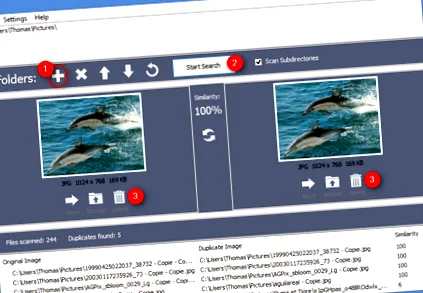
Începe cu adăugați foldere în care doriți să căutați duplicate (1) . Începeți căutarea (2) atunci șterge apoi imaginea duplicat sau similară la alegere (3) . În funcție de numărul de fotografii conținute în folderele selectate, căutarea duplicatelor poate dura câteva minute.
2. VisiPics
VisiPics este puțin mai cuprinzător decât Awesome Duplicate Photo Finder. Incorporează un filtru care vă permite să ajustați gradul de rigoare pentru comparația dintre imagini. În plus, poate selecta automat duplicatele pe baza anumitor criterii (cel mai mic fișier, imagine cu rezoluție mai mică sau tip de fișier necomprimat), ceea ce ajută la curățarea foarte rapidă. În plus, VisiPics este tradus în franceză și rămâne foarte ușor de utilizat. Ce mai mult ?
Începeți făcând clic pe folderul în care doriți să căutați duplicate (1) . Apoi faceți clic pe buton + (2) pentru a adăuga folderul selectat la lista de foldere de scanat. Repetați pașii 1 și 2 pentru a adăuga mai multe foldere.
Apoi definiți filtru de comparație la nivelul la alegere (3) . Strict va detecta doar imagini identice în timp ce Mare va găsi, de asemenea, imagini similare. Dacă nu știi ce să alegi, mergi la nivel Cale, ca în imaginea de mai sus. Faceți clic pe butonul Redare (4) pentru a începe analiza. Acest proces poate dura câteva minute, în funcție de numărul de fotografii de analizat.
Odată finalizată analiza, faceți clic pe buton Alegerea automată (6) pentru a selecta automat duplicatele conform criteriilor definite în filă Alegerea automată (5) . În cele din urmă faceți clic pe Ștergeți (7) a face curat.