Gestionarea articolelor WinOrder - meniu, bunuri; Gestionați prețurile
Indiferent ce livrați: cu WinOrder vă puteți menține cu ușurință propriul articol.
Puteți schimba cu ușurință întregul meniu sau gama de elemente. Sau uneori crește prețurile.
Meniu, articole și prețuri
WinOrder oferă o gestionare cuprinzătoare a articolelor. Pur și simplu împărțiți mâncarea, băuturile sau alte bunuri în orice număr de articole clare (și subgrupuri), de ex. Pizza, sushi, băuturi răcoritoare etc...
Alocați propriile numere de articol, de ex. „99” sau „1a”. Creați câte dimensiuni doriți cu propriile prețuri pe articol. De exemplu. „Pizza Salami” poate fi creat o singură dată și dimensiunea dorită este solicitată automat la plasarea comenzii. Ingredientele, topping-urile și extra, cum ar fi „șunca suplimentară” pot avea, de asemenea, prețuri diferite - în funcție de mărimea biletului. În plus, prețurile dependente de timp pot fi atribuite și unui articol, de ex. „Prețuri pentru prânz”, „happy hour”, „Pizza Cupei Mondiale” etc. Diferite grupuri de TVA pot fi desigur selectate și pot fi schimbate în orice moment dacă se modifică legea. Funcția „articol suplimentar” poate fi utilizată pentru a specifica articolele obligatorii sau obligatorii care trebuie selectate pentru un produs, de ex. Salată + sos sau baghetă + sos. Desigur, puteți specifica și propriile prețuri pentru tipurile de livrare „livrare”, „restaurant”, „vânzare preluare” și „online”.
Și cel mai bun dintre toate: puteți ajusta toate felurile de mâncare și prețurile în orice moment. Toate fără cost suplimentar!


funcții importante
-
Meniul și setările pot fi modificate oricând Diverse grupuri de TVA (băuturi, produse alimentare, continuă etc.) Calcul automat al TVA corect pentru livrare sau vânzări interne Prețuri de promovare Orice număr de grupuri de articole + subgrupuri Numerice (de ex. „99”) și alfanumerice (de exemplu „1a” ") Numere de articole Orice număr de dimensiuni pe articol cu informații despre preț. Tarifare simplă pentru articolele cu un preț mai mare: Preț standard (întotdeauna valabil) + orice număr de prețuri suplimentare (în funcție de dată, zi sau oră) Sortarea articolelor în funcție de frecvența comenzii: Articolele comandate mai rar sunt afișate la sfârșitul listei Porțiune de depozit cu luarea în considerare a ingredientelor TVA
Sfaturi și trucuri
Articole cu dimensiuni: creați și copiați
Cu WinOrder 6, articolele pot fi acum cu ușurință duplicate sau duplicate.
Pentru a face acest lucru, trebuie doar să faceți clic pe un articol cu butonul din dreapta al mouse-ului și să selectați „Duplicare”. Articolul este copiat automat cu toate informațiile (preț, dimensiuni, proprietăți) și inserat ca un articol nou. Tot ce trebuie să faceți este să introduceți numele, numărul articolului și, dacă este cazul, prețuri diferite.
Puteți vedea exact cum funcționează acest lucru în videoclipul alăturat.
În versiunea profesională, aveți și opțiunea de a importa articole printr-un tabel Excel/CSV. Am legat un eșantion de tabel folosind butonul de mai jos. Porniți comanda de import în WinOrder prin „Date principale - Introducere articol” prin meniul „Extras”.
Întrebări frecvente despre introducerea datelor
Cum pot fi plasate comenzile (interne) de către chelneri sau invitați?
WinOrder Professional (versiune de cumpărare sau abonament) oferă funcția „Comandare radio mobilă”. Acest lucru permite ca comenzile să fie luate direct la masă folosind un dispozitiv mobil (telefon mobil, tabletă) și trimise la casă principală. Apoi sunt salvate automat și tipărite acolo.
Un magazin online rulează pe caseta principală WinOrder, dar poate fi accesat numai din rețeaua dvs. (WLAN, WLAN invitat).
Această pagină poate fi apelată direct prin cod QR și masa poate fi predată în același timp. De asemenea, este posibil ca oaspeții să comande de la dvs. (self-service).
Am creat un ghid PDF pentru configurarea și operarea acestuia:
Cum pot folosi CD-ul meu din agenda telefonică Klicktel pentru identificarea apelantului?
Din păcate, un acces direct de la WinOrder la CD-ul din agenda telefonică Klicktel nu este posibil. Suntem bucuroși să importăm pentru dvs. toate datele despre clienți introduse pentru zona dvs. de livrare. Aceste date sunt stocate în WinOrder ca „date externe ale clienților”. Dacă un client nou sună care este, de asemenea, introdus în agenda telefonică, clientul apare imediat pe ecran.
În plus, toate străzile din agenda telefonică pentru zona dvs. de livrare sunt stocate în program prin importul datelor clienților. Dacă un client sună care nu se află în agenda telefonică, îi puteți înregistra adresa la viteză fulgerătoare, deoarece trebuie doar să introduceți primele litere ale străzii. WinOrder vă va arăta apoi toate numele străzilor corespunzătoare. Acest lucru minimizează și erorile de tastare!
Notă: Apropo, NU trebuie să ne trimiteți CD-ul din agenda telefonică pentru import. Ne folosim propriile noastre pentru asta. Din motive legale, totuși, trebuie să aveți o licență pentru un CD Klicktel pentru a putea utiliza datele.
Cum pot fi importate datele articolelor din meniul meu?
WinOrder Professional (versiunea de achiziție și abonament) oferă, de asemenea, importul datelor articolelor. Acest lucru poate fi pornit în „Date de bază - Date despre articol” din meniul „Extra” folosind comanda „Importați date despre articol”.
PERICOL: Importul funcționează numai în versiunea completă a WinOrder Professional (cumpărare și închiriere) și cu WinOrder Enterprise!
Puteți descărca un fișier mostră utilizând următorul buton:
NOTĂ: La import, prețurile sunt întotdeauna salvate la tipul de livrare „Livrare”. Aceste prețuri trebuie apoi copiate și la toate celelalte tipuri de livrare (preluare, restaurant etc.). O funcție corespunzătoare poate fi găsită în „Date master - Introducere articol” din meniul „Extra” prin comanda „Aplicați comparația prețurilor”.
BACSIS: Dacă doriți să importați datele articolelor dintr-o versiune WinOrder Professional existentă într-o altă WinOrder Professional, utilizați întotdeauna tipul de fișier „Date articol WinOrder (* .wad)” pentru export și import.!
Cum pot fi copiate/duplicate/dublate datele articolelor?
Creați un articol cu toate dimensiunile necesare. Salvați-vă detaliile. Faceți clic de două ori pe numele articolului din lista din stânga până când fontul este afișat în alb. Acum îl puteți copia cu butonul drept al mouse-ului sau cu „CTRL + C”.
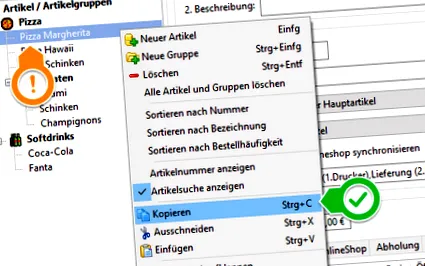
Apoi faceți clic de două ori pe numele grupului de articole până când și fontul devine alb. Acum puteți introduce articolul copiat anterior de câte ori doriți în grupul de articole selectat folosind butonul din dreapta al mouse-ului sau „CTRL + V”. Trebuie doar să ajustați numele articolului inserat, să atribuiți un număr unic de articol și, dacă este necesar, să ajustați prețurile. În cele din urmă salvați - gata.
Mi-am uitat „parola de șef”
Ați introdus parola executivă la prima instalare WinOrder. Cu parola executivă, sunt securizate domenii importante din program, de ex. exportul de date GDPdU (interfața biroului fiscal), dar și punerea în funcțiune a EST.
Dacă ați uitat parola, o putem calcula dintr-o copie de rezervă a datelor necriptate.
Pentru a face acest lucru, comandați produsul „Determinați parola executivă” și trimiteți-ne în același timp backupul datelor dvs. prin e-mail.
Cât și cât de des creez o copie de rezervă a datelor?
WinOrder include o funcție de backup și restaurare a datelor. Toate datele precum clienții, articolele, comenzile, angajații, setările etc. sunt scrise și comprimate într-un singur fișier. Vă recomandăm să faceți backup pe un stick USB. Cel mai bine este să nu depozitați bastonul în serviciul de livrare, ci să îl luați acasă cu dvs.!
Copierea de rezervă a datelor trebuie efectuată zilnic pentru a evita pierderea datelor.
Care este cel mai bun mod de a introduce comenzi de testare, de ex. B. formarea de noi angajați (modul de instruire)?
WinOrder oferă un așa-numit mod de antrenament, în care toate procesele sunt salvate într-o bază de date separată, astfel încât anularea consumatoare de timp nu mai este necesară. Pentru a activa acest lucru, procedați după cum urmează:
- Deschideți meniul „Opțiuni”
- Selectați aici „Setări”
- Accesați ultimul element principal „Diverse” din partea stângă jos
- Selectați sub-elementul „General” aici
- Acum setați opțiunea „Activați modul de antrenament” din dreapta sus la „Da”
- Salvați setarea
După salvarea cu succes, următorul buton apare în partea dreaptă sus a programului:
Acest buton are două funcții importante:
- Puteți vedea dintr-o privire că vă aflați în modul de antrenament
- Puteți ieși din modul de antrenament în orice moment făcând clic pe buton
Notă: Dacă doriți ca articolul dvs. master să fie disponibil și în modul de instruire, acesta trebuie mai întâi copiat în baza de date de instruire. Pentru a face acest lucru, procedați după cum urmează:
- Deschideți meniul „Date principale”
- Selectați elementul „Intrare articol”
- Deschideți meniul „Extras”
- Selectați punctul „Aplicați articolul la modul de antrenament”
Important: Reversul nu este posibil. Modificările datelor articolului în modul de instruire nu afectează baza de date corectă. Deci, dacă doriți să faceți modificări reale, asigurați-vă că ieșiți din modul de antrenament în prealabil.
Cum pot importa străzi și locuri din datele disponibile extern ale clienților?
Străzile și locurile pot fi importate din datele externe ale clienților. Mai întâi apelați meniul „Date principale”/„Locații”. În meniul contextual „Locații” selectați elementul de meniu „Importați locații externe”. Toate locațiile disponibile sunt acum incluse în lista de locații. Salvați noile locații. - Pentru a importa străzile, selectați elementul de meniu „Streets” din „Master data”. Puteți importa străzile externe în meniul contextual „Streets”. - În cazul unui sistem pentru clienți, toate străzile și locațiile sunt acum disponibile atunci când privim în sus.
Cum pot importa datele din agenda telefonică de pe un CD din agenda telefonică?
Dacă aveți CD-ROM-ul Klicktel (Germania), puteți crea așa-numitul „fișier de client extern” pentru WinOrder, în care sunt salvați toți clienții potențiali din zona dvs. de livrare. Dacă sună un client nou care nu este încă înregistrat în propriul fișier al clientului, dar este listat în fișierul extern al clientului, WinOrder poate pregăti automat înregistrarea de date pentru a fi transferat în propriul fișier al clientului. Tastarea enervantă este eliminată. Tipurile sunt reduse la minimum. Notă: Acest lucru funcționează numai dacă apelantul își transmite numărul de telefon.
Datele externe ale clienților pot fi găsite în WinOrder din meniul „Date principale - Date externe ale clienților”. Puteți utiliza butonul „Import” pentru a importa un fișier CSV, Excel sau alt tip de bază de date cu date de adresă.
Pentru a salva date pentru zona de livrare, porniți funcția de căutare pe CD-ROM-ul dvs. Klicktel și introduceți codul poștal relevant + zona dorită din zona de livrare. Dacă rezultatele sunt afișate, selectați comanda „Export” în meniul de pe CD-ROM-ul Klicktel. În dialogul care urmează, selectați zona de export „Toate” și formatul de export „Vizualizare listă” cu separatorul „Punct și virgulă”. Acum salvați fișierul text creat într-o locație la alegere apăsând butonul „Export”. Rețineți că în Germania exportul este limitat la 75 de adrese. Repetați acest proces până când ați acoperit întreaga zonă a codului poștal din zona de livrare. Apoi importați datele în WinOrder.
Toți apelanții enumerați sunt acum recunoscuți de WinOrder și sunt gata de transfer în propriul fișier client.
Bacsis: Dacă aveți un CD-ROM Klicktel actualizat, vom fi bucuroși să importăm date despre clienți pentru dvs. Puteți găsi o opțiune de comandă în magazinul nostru.
Utilizatorii versiunii elvețiene TwixTel pot accesa direct CD-ul TwixTel. DVD-ul corespunzător (nu versiunea de rețea!) Trebuie să fie în unitate.