Înregistrarea prezentărilor cu PowerPoint Keynote; Cabină foto; Scenarii de predare
Uneori, anumite conținuturi nu pot sau nu ar trebui prezentate live. În astfel de cazuri, este recomandabil să înregistrați o prezentare (PowerPoint, Keynote).
Înregistrarea prezentărilor
Înregistrările de prezentare aici înseamnă că toate diapozitivele unei prezentări PowerPoint sau Keynote sunt „filmate”. Prezentatorul își poate înregistra doar vocea sau chiar vocea și imaginea (camera web), care sunt redate apoi paralel cu diapozitivele.
Uneori are sens să înregistreze prezentări într-un film, de ex. B. pentru a converti un mp4. Rețineți că conversia nu va mai face diapozitivele fără bariere.
Prezentările înregistrate pot fi accesibile fie prin SWITCHtube, fie prin ILIAS (numai pentru înregistrări scurte).
Opțiuni de prezentare și aplicație
Următoarele motive susțin înregistrarea unei prezentări:
- Diapozitivele de prezentare sunt deja disponibile, dar nu se explică de la sine (caz normal cu o prezentare bună!). Aceasta înseamnă că sunt necesare explicații verbale pentru a înțelege pe deplin prezentarea.
- Reutilizare: același conținut este folosit din nou și din nou și există i. d. De obicei, doar actualizări minore.
- Informațiile conținute în prezentare - inclusiv explicațiile - ar trebui să fie disponibile 24 de ore pe zi.
- Conținutul prezentării este destinat studenților B. să fie pus la dispoziție pentru pregătirea sau urmărirea unui eveniment față în față.
- Ați uitat să transmiteți unele informații în cadrul evenimentului față în față sau doriți să furnizați în mod deliberat anumite informații într-un moment ulterior.
Testat HfH:
În HF02, elevii obțin z. B. aplicarea unui instrument de testare prezentat în mai multe videoclipuri.
Prezentare PowerPoint cu audio în ILIAS: „Introducere în observarea cu audio”.
Înregistrarea directă cu Microsoft PowerPoint permite:
- Înregistrarea diapozitivelor plus vocea difuzorului (audio)
- Înregistrarea diapozitivelor plus vocea difuzorului (audio) și capul difuzorului (video/cameră web)
- înregistrare suplimentară a ecranului, de ex. B. dacă trebuie prezentat un alt software în timpul prezentării.
Pentru informații mai detaliate, consultați mai jos secțiunea „Pas cu pas”.
- Utilizând Microsoft PowerPoint, utilizatorii Mac își pot înregistra vocea și o pot adăuga la prezentare. În prezent, o înregistrare video/webcam prin PowerPoint nu este posibilă în MacOS.
- Când utilizați Keynote, poate fi creat un videoclip suplimentar cu Photo stand și acesta poate fi apoi introdus în prezentare.
Pentru informații mai detaliate, consultați mai jos secțiunea „Pas cu pas”.
- Fereastra mică în care este redată înregistrarea camerei web pe un diapozitiv de prezentare poate fi plasată oriunde pe diapozitivă și, de asemenea, poate fi mărită sau redusă.
- Prezentările cu componente audio și video înregistrate cu PowerPoint pot fi redate și pe Mac-uri fără a fi convertite în format mp4.
- Acordați atenție grupului țintă și accesibilității electronice: la conversia prezentărilor în format mp4, diapozitivele de prezentare nu mai pot fi citite de cititoarele de ecran și - în funcție de grupul țintă - trebuie să fie furnizate cu descriere audio și subtitrări.
- Pentru Mac-uri, poate fi necesar să permiteți mai întâi PowerPoint să utilizeze microfonul în setări (a se vedea mai jos).
- Când utilizați PowerPoint, întrerupeți-vă scurt pentru a vorbi atunci când comutați de la o diapozitivă la alta. În caz contrar, există o mică fisură în înregistrare atunci când schimbați diapozitivul (deoarece este creat un fișier audio sau video nou pentru fiecare diapozitiv).
- Sfat de la HfH (Rupert Tarnutzer): „Apropo, mi se pare foarte practic acest formular, deoarece creați un fișier audio pentru fiecare diapozitiv care poate fi ușor adăugat sau schimbat ulterior. În următoarea versiune voi face o scurtă pauză la început, astfel încât diapozitivul să poată fi citit mai întâi și abia apoi urmează comentariul meu. "
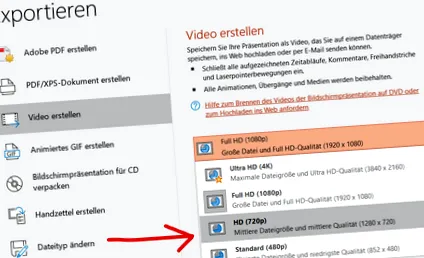
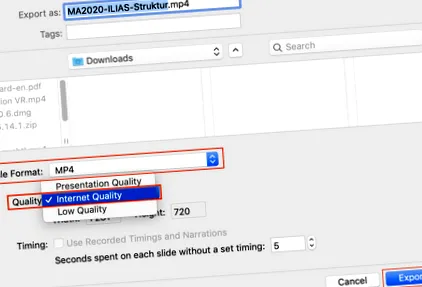
- Atunci când exportați PPT în MP4, este recomandabil să reduceți puțin calitatea fișierului MP4 care urmează să fie creat. Acest lucru este important mai ales dacă ați încorporat mai multe videoclipuri sau mai lungi în prezentare. Setarea implicită este FullHD („calitatea prezentării”). Cu toate acestea, în majoritatea scopurilor, HD („calitate internet”, 1280 x 720) sau standard (852 x 480) este complet suficient. O calitate mai scăzută, adică o rezoluție mai mică, nu numai că duce la un fișier mai mic, ci și la un export mult mai rapid!
Înregistrările audio și video/webcam pot fi încorporate direct pe fiecare diapozitiv cu Microsoft PowerPoint:
Fila „Prezentare diapozitive”> „Înregistrați prezentarea de diapozitive” -> activează automat camera web, astfel încât să puteți începe înregistrarea prezentării dvs. imediat.
În timp ce înregistrarea rulează, puteți face clic pe diapozitive în ritmul dvs. și pur și simplu continuați să vorbiți.
Atenție: Dacă doriți să părăsiți modul de înregistrare, nu faceți clic pe X din mijlocul ferestrei, ci pe cel din dreapta sus! Cel din mijloc șterge toate înregistrările anterioare ale camerei web:
În vizualizarea „normală” PowerPoint, veți vedea apoi o fereastră mică pe fiecare diapozitiv cu secțiunea video asociată. Această înregistrare prin webcam poate fi schimbată pentru fiecare diapozitiv, astfel încât diapozitivele individuale, inclusiv video cu webcam, pot fi actualizate fără probleme.
În funcție de cerințe, înregistrarea de prezentare creată în acest mod poate fi apoi salvată ca fișier ppt sau exportată ca mp4: „Fișier”> „Export”> „Creați videoclip”.
Mai ales atunci când încorporați secvențe video lungi sau mari în prezentare, ar trebui să reglați calitatea atunci când convertiți de la ppt la mp4. HD sau Standard este suficient în majoritatea cazurilor.
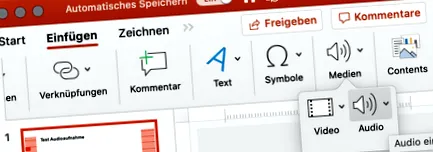
Dacă o prezentare PowerPoint nu are nevoie de o imagine, dar ar trebui să fie furnizată doar cu explicații vorbite, utilizatorii de Mac pot utiliza și Microsoft PowerPoint:
Inserare filă> în zona Media de pe insert audio
Un fișier audio integrat în acest mod introduce un mic simbol al difuzorului pe diapozitivul selectat. Dacă mutați mouse-ul peste acest simbol (hover), apare bara de redare, cu care puteți începe ieșirea audio.
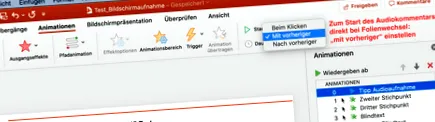
În funcție de setare, ieșirea audio pornește automat sau nu în modul de prezentare. Pentru ca ieșirea audio să înceapă automat când diapozitivul este modificat, accesați fila „Animații”, apoi „Zona animație” și selectați setarea „cu precedent” pentru obiectul relevant.
Dacă comentariul audio ar trebui să înceapă doar într-un moment ulterior: comentariile audio pot fi tratate ca toate celelalte elemente de animație. Există, de asemenea, un mic videoclip pentru asta.
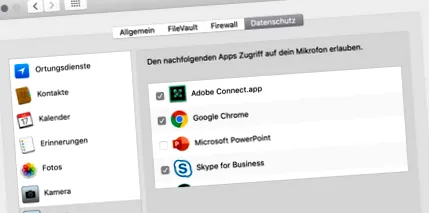
În funcție de situația inițială, trebuie mai întâi să permiteți PowerPoint să acceseze microfonul în setările de securitate:
Deschideți setările sistemului> căutați „mik”:
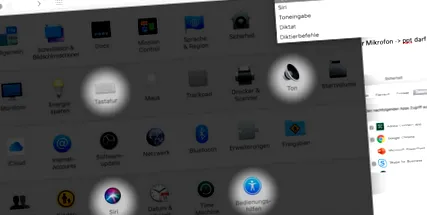
Permiteți accesul PowerPoint la microfon, d. H. bifați bifa care lipsește la Powerpoint:
Export/Salvare
Pregătiți prezentarea
Descărcați șablonul Keynote HfH și faceți-vă prezentarea în Keynote! (Este posibil să fie necesar să instalați mai întâi Keynote.)
Înregistrări video (difuzor de înregistrare)
Realizați un scurt videoclip pentru fiecare diapozitiv - unde aveți ceva de spus 😉!
Instrucțiuni (Instrucțiunile cu imagini pot fi găsite în capitolul înregistrare webcam.)
- Deschideți aplicația Photo Booth. Pentru videoclip, faceți clic pe butonul „Video” din partea stângă jos
- Pentru a porni și opri înregistrarea, utilizați butonul roșu.
- Salvați videoclipul: Faceți clic dreapta pe videoclip: „Export ...”
Dacă doriți să scurtați videoclipurile, deschideți videoclipul în QuickTime Player și selectați „Scurtați ...”.
Combinați și exportați
- Puteți insera videoclipurile exportate în prezentare folosind drag & drop (sau folosind butonul „Media”> Selectare ...).
- Trageți-le mai mici (selectați videoclipul și trageți un colț) și plasați-le pe diapozitivul dvs.
- Când ați terminat, exportați prezentarea ca film (fișier video). Puteți lăsa setările implicite așa cum sunt. a salva.
Rezultatul unei diapozitive cu efect stereo (două videoclipuri pe o singură diapozitivă) - pentru că acum avem un ecran verde portabil 😀 - arată astfel: