Lista figurilor; Formatați directorul tabelului
Lista de cifre Word sau tabelul de tabele, care este inserat în mod implicit, nu este de obicei frumos.
Aici vă arătăm cum puteți schimba acest lucru.
Pasul 1
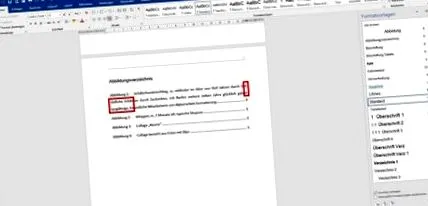
Lista cifrelor a fost creată, dar nu a fost încă formatată: textele cu mai multe linii sunt etichetate „Figura” în următoarea linie, iar la sfârșit acestea intră în numerele paginilor. Distanțele sunt aceleași peste tot și este dificil să distingem imaginile individuale unele de altele dintr-o privire.
În plus, fontul și dimensiunea nu sunt standard (de obicei Arial sau Times New Roman). Fontul standard din Word este Calibri.
Schimbarea acestor condiții necesită un semimaraton cu clic mic. Dar nu vă faceți griji, ca întotdeauna vă vom ghida pas cu pas prin jungla de clicuri.
pasul 2
Mai întâi selectați întreaga listă de figuri și apoi faceți clic în interior cu butonul din dreapta al mouse-ului. În selecție, faceți clic (din nou cu stânga) pe „Editați câmpul”.
pasul 3
În noua fereastră, faceți clic pe „Cuprins” (nume înșelător, dar este corect).
Pasul 4
În noua fereastră, faceți clic pe „Modificare”.
Pasul 5
Și din noua fereastră din nou pe „Modificare”.
Pasul 6
În această fereastră puteți schimba mai întâi fontul, dimensiunea fontului și culoarea fontului. Setați aici valorile pe care le folosiți și în textul care rulează (de exemplu, Arial, 11 pct., Culoare font negru sau „automat”).
Apoi mergeți în stânga jos la câmpul „Format” și faceți clic pe „Paragraf”.
Pasul 7
Și o fereastră nouă se va deschide din nou. Aici puteți face multe setări.
În partea de sus sunt 2 file: „Indentări și spații” (în acest pas) și „Linie și întrerupere de pagină” (în pasul următor).
Mai întâi fila „Indentări și spațiu”:
Deasupra veți găsi alinierea textului. Pentru a preveni extragerea literelor, este mai bine să o setați la „Stânga” în meniul de selecție.
Indentele mută tot textul spre stânga sau spre dreapta. În stânga ar trebui să existe 0 cm, în dreapta este mutat doar textul ilustrației. Acest lucru nu are efect asupra numărului paginii, care rămâne în extrema dreaptă. Setați 0,8 cm aici pentru a împiedica textul imaginii să ruleze în numărul paginii.
Sub aceasta, distanțele definesc distanța dintre imaginile individuale. Mai întâi ar trebui să o reduceți la 6 pt. înainte și după pus. Dacă ai puține ilustrații și vrei să fii mai generos, poți folosi și 12 sau 18 pt. a ajusta. Dacă aveți multe, lăsați 6 puncte, altfel numărul de pagini pentru lista cifrelor va crește rapid. Săgețile în sus și în jos contează 6 puncte fiecare. mai mult sau mai putin. De asemenea, puteți introduce singur un număr acolo.
Indentarea specială din dreapta indică distanța dintre numărul figurii și textul figurii și asigură faptul că textul figurii este aliniat la același nivel cu etichetarea pe mai multe linii. Setați distanța aici la „Hanging” (meniu de selecție) și 2,5 cm (în dreapta acestuia). Dacă este prea mare sau prea mic, îl puteți regla oricând.
NOTĂ: Dacă aveți și o listă de tabele, toate modificările făcute aici o afectează și ea. Cuvântul „masă” este mai mic decât cuvântul „figură”. Ca urmare, distanțele mari creează distanțe mult mai mari în lista tabelelor. NU puteți formata lista cifrelor și tabelelor separat! Cel mai bine este să interpretați această valoare cât mai scurt posibil. Dacă directorul dvs. pare ciudat la sfârșit, acest lucru se datorează în principal spațierii pe care ați setat-o în indentarea specială. Probabil va trebui să te joci puțin aici - care valoare este potrivită depinde de fontul tău, dimensiunea fontului și numărul de cifre din numerele cifrelor tale.
Distanța dintre linii ar trebui să fie „simplă”. Spațierea liniei necesară de 1,5 în multe orientări se referă exclusiv la textul corpului, nu la liste, titluri și toate celelalte părți ale textului!
NU confirmați încă cu Ok, treceți mai întâi la pasul următor!
Pasul 8
În fila „Linie și întrerupere de pagină”, bifați caseta „Control paragraf” și „Păstrați acest paragraf împreună”. Restul rămâne necontrolat. Puteți bifa opțional caseta de lângă „Suprimați cratima” dacă nu doriți cratima în director. Deoarece textul dvs. este justificat la stânga, acest lucru are sens.
Acum confirmați toate ferestrele cu OK. Ești ocupat cu el pentru o clipă. La sfârșitul clicului, veți fi întrebat dacă directorul existent trebuie schimbat.
Confirmați asta și cu OK.
Pasul 9: rezultatul terminat
Așa arată rezultatul final. Dacă ați procedat așa cum este descris în instrucțiunile noastre „Numerotarea automată a cifrelor” și ați setat tabulaturi în etichetele cifrelor, toate etichetele sunt bine unul sub altul. Dacă nu, numai etichetele cu mai multe linii sunt la culoare, prima linie nu. Un alt motiv pentru a nu fi la culoare poate fi prea multe spații DUPĂ tabulator.
Dacă trebuie să faceți modificări, faceți acest lucru numai în text, nu în director! După ce ați deschis din nou fișierul, modificările pe care le-ați făcut manual în director au dispărut.
Puteți utiliza combinația de taste „Ctrl + butonul stâng al mouse-ului” pentru a trece la cifra corespunzătoare și a o modifica în text.
Puteți citi cum să aplicați modificările directorului în tutorialul nostru Actualizați directoarele.