Photoshop Inserarea obiectelor imagine în alte fundaluri
Acest articol este disponibil în următoarele limbi: Français Italiano English
Eliminarea și adăugarea obiectelor individuale de imagine nu este neobișnuită în fotografia de astăzi. Cu ajutorul Photoshop, iluziile pot fi create ulterior cu câțiva pași simpli. Chiar dacă montajul foto poate rezista unui ochi antrenat doar pentru o perioadă scurtă de timp, pot fi create efecte artistice interesante.
Vă vom arăta cum trebuie să procedați atunci când creați un montaj foto și cum puteți adapta cât mai bine motivul inserat la fundal.
Inserați și scalați motivele
Selectați un design și trageți-l și fixați-l în fișierul Photoshop deschis. Pentru ca montajul foto să apară cât mai autentic posibil la final, ar fi trebuit să ștergeți motivul înainte de a-l insera. Pentru instrucțiuni despre decuparea în Photoshop, consultați articolul nostru Decuparea imaginilor folosind Photoshop: trei moduri.
De îndată ce ați inserat un obiect, ar trebui să vă asigurați că stratul de obiect este convertit într-un așa-numit „Obiect inteligent”. Conversia permite scalarea nedistructivă a motivului. În acest scop, informațiile despre imagine ale fișierului de referință sunt stocate în obiectul inteligent. Orice modificare pe care o faceți apoi proiectului va fi făcută într-o copie separată a fișierului de referință. Motivul dvs. își păstrează astfel calitatea originală chiar și după ce a fost redimensionat și schimbat de mai multe ori.
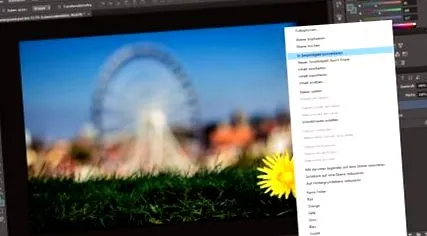
Faceți clic dreapta pe stratul pe care se află obiectul inserat. Apoi selectați intrarea «Convertiți în obiect inteligent» și confirmați cu un clic stânga.
Puteți accesa scalarea cu comanda rapidă «Ctrl» + «T». Asigurați-vă că ați selectat stratul pentru scalare. După apăsarea comenzii rapide, apare o grilă în jurul obiectului, în care puteți modifica dimensiunea începând de la colțuri. Obiectul poate fi scalat proporțional ținând apăsată tasta «Shift». Astfel, relația obiectului este menținută și nu distorsionată.
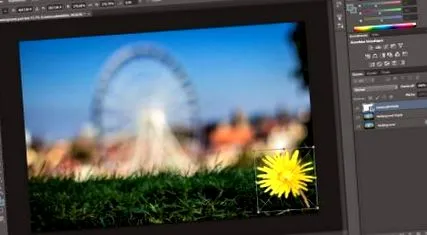
Grila și punctele de pe aceasta permit schimbarea dimensiunii sau rotirea obiectului.
Asigurați-vă că proporțiile dintre obiectul inserat și restul imaginii sunt cât se poate de realiste. În caz contrar, devine rapid evident că este un fotomontaj.
Obiectul trebuie, de asemenea, introdus într-un loc adecvat din imagine. Asigurați-vă că unghiul de vizualizare al subiectului se potrivește cu restul imaginii. Mai mult, subiectul trebuie plasat în coordonare cu zona focalizată a imaginii originale. Atunci când faceți o fotografie cu o adâncime mică de câmp, nu este, prin urmare, posibil să utilizați un obiect perfect ascuțit într-un mediu neclar și departe de zona focalizată. Pe de o parte, acest lucru ar părea foarte nefiresc și, pe de altă parte, ar fi expus rapid ca un montaj foto.
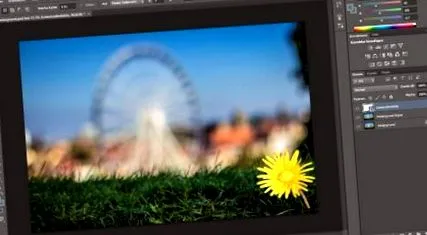
Imaginea de exemplu este o imagine care a fost filmată cu o deschidere larg deschisă. Astfel de înregistrări au în general o adâncime de câmp foarte mică. În timp ce primele lame de iarbă din prim-plan sunt încă relativ ascuțite, lamele de iarbă rămase cu câțiva centimetri mai sus sunt deja pierdute în estomparea imaginii. Prin urmare, zona focalizată se află în cel mai de jos punct al imaginii.
Dacă floarea păpădiei, cu claritatea dată, ar fi plasată mai departe spre fundal, acest lucru ar fi vizibil. Pentru a reduce puțin claritatea, selectăm „Filter”, „Blur filter” și apoi „Gaussian blur filter”.
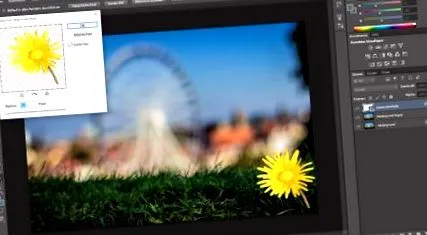
Alegerea razei afectează puterea focalizării moi. Rezultatul poate fi afișat și direct în întreaga imagine.
Ajustați motivul la starea de iluminare a fundalului
Pentru o interacțiune armonioasă a obiectului inserat și a fundalului, este de asemenea foarte important ca starea de iluminare a celor două elemente să se potrivească.
Folosind filtre speciale, Photoshop ne permite să potrivim starea de culoare a fundalului și a motivului. O posibilitate este, de exemplu, colorarea într-o nuanță medie. Pentru a face acest lucru, selectați mai întâi stratul de fundal al fișierului Photoshop. Apoi navigați la „Filtru”, „Filtru neclar”, „Calculați media”.
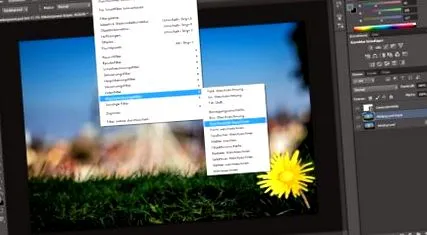
Photoshop umple apoi fiecare strat cu umbra medie a stratului. Pentru prelucrare ulterioară, adăugăm această nuanță la selecția culorilor cu ajutorul pipetei.
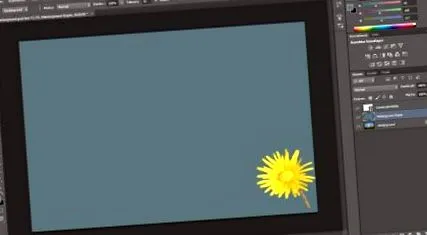
Tonul de culoare albastru-gri recunoscut în imagine reprezintă tonul mediu de culoare al imaginii eșantion pe care am folosit-o.
Colorarea fundalului poate fi anulată cu comanda rapidă «Ctrl» + «Z» (alternativ: «Editare», «Pas înapoi»). Creați un strat nou și completați fundalul acestuia în culoarea nuanței medii.
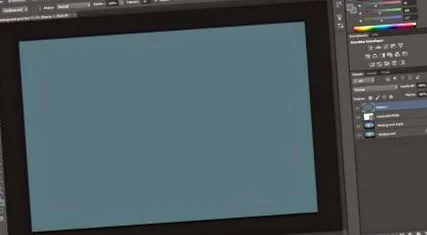
Scopul procedurii este de a aplica tonul mediu de culoare numai obiectului care urmează să fie inserat. Pentru a face acest lucru, plasați mai întâi nivelul dvs. de nuanță deasupra nivelului obiectului în ierarhia nivelului. Apoi, în timp ce țineți apăsată tasta «Alt», mutați indicatorul mouse-ului peste nivelul de culoare. Confirmați simbolul pătrat care apare apoi cu o săgeată îndreptată în jos cu un clic stânga. Fundalul ar trebui acum să fie din nou recunoscut și obiectul dvs. ar trebui să fie complet colorat în culoarea respectivă.
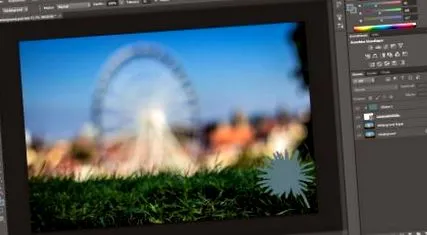
Opacitatea nuanței de culoare poate fi apoi ajustată după propriul gust cu nivelul de nuanță de culoare selectat. Asigurați-vă că aveți o opacitate echilibrată care se potrivește cu fundalul.
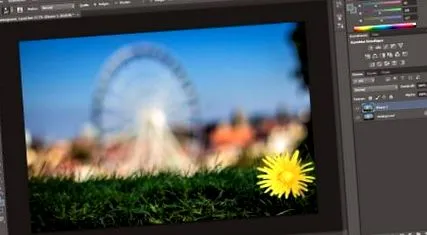
În cele din urmă, tulpina florii de păpădie a fost acoperită cu câteva lame de iarbă.
Concluzie
Crearea montajelor foto necesită o anumită experiență în relația cu Photoshop. Cu toate acestea, utilizatorii avansați au posibilitatea de a adăuga propria creativitate și sentiment personal fotografiilor pe care le-au făcut și de a adăuga elemente noi ulterior. Rezultatul fotomontajului este direct dependent de calitatea obiectelor decupate care urmează să fie adăugate la imagine. Pentru o reprezentare plauzibilă, este recomandabil să coordonați relațiile dintre componentele imaginii și să nu alegeți o compoziție de imagine exagerată. Obiectele inserate trebuie întotdeauna adaptate ținând cont de starea de iluminare dată.