Power Automate (Microsoft Flow) Instrucțiuni și exemple Office Kaizen
Power Automate (fost Microsoft Flow) este un instrument practic cu ajutorul căruia puteți crea rapid și ușor fluxuri de lucru automatizate pentru pași și procese de lucru recurente în mod regulat. Pentru munca de rutină zilnică, trebuie să introduceți un „flux de lucru” o singură dată - și apoi să nu o mai faceți niciodată singuri. Sloganul propriu al Microsoft este „Lucrul mai inteligent, astfel încât să puteți lucra mai puțin și să faceți mai mult!” („Lucrați mai inteligent, atunci lucrați mai puțin și faceți mai mult!”).
În noiembrie 2019, Microsoft a anunțat la conferința Ignite că Microsoft Flow va fi redenumit Power Automate. Acest lucru ar trebui să clarifice faptul că produsul face parte din platforma de alimentare și nu numai că poate să mapeze fluxuri de lucru simple, ci și procese complexe.
În acest ghid Office Kaizen, veți afla ce este exact Microsoft Power Automate și cum îl puteți utiliza în Office 365 și dincolo de acesta. Deosebit de practic: există șabloane de flux gata făcute de la Microsoft pentru majoritatea aplicațiilor. Deoarece munca de rutină este o pierdere de timp enervantă - cu atât mai frumos dacă un flux de lucru se ocupă automat de ea în viitor!
O puteți citi aici în acest ghid Microsoft Power Automate:
1. Ce este Microsoft Power Automate?
Power Automate (fost Microsoft Flow) este un instrument web bazat pe cloud pentru crearea de fluxuri de lucru individualizate și pe mai multe platforme. Microsoft Flow face parte din platforma Microsoft Power împreună cu PowerApps și Power BI din 2016. Sarcina centrală a serviciului de automatizare bazat pe cloud este de a putea interacționa cu cele mai variate surse de date printr-un număr mare de conectori. Pe această bază, orice logică poate fi creată în interfața cu utilizatorul (fluxuri de lucru), acțiunile care trebuie efectuate automat pentru care evenimente. Acțiunile în mai mulți pași între aplicații pot fi legate și combinate după cum este necesar - acest lucru se aplică nu numai aplicațiilor Office 365, ci și multor programe terțe.
2. Cum obțin Microsoft Power Automate? (Înregistrare gratuită și parte din Office 365)
Power Automate (fost Microsoft Flow) face parte din Microsoft Power Platform și poate fi utilizat gratuit (după înregistrare). De asemenea, Microsoft a integrat aplicația Flow în suita sa Office 365. Atunci nu există nicio înregistrare separată, tot ce trebuie să faceți este să navigați la https://flow.microsoft.com/de-de/ cu browserul dvs. web și să vă conectați cu contul dvs. Microsoft sau Office.
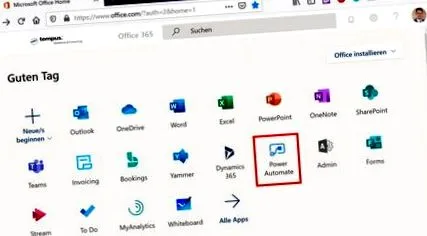
- Microsoft Power Automate este disponibil pentru toate sistemele de operare (Windows PC, Mac) și, de asemenea, pentru toate dispozitivele mobile (smartphone-uri și tablete Android, iOS și Windows). Vă puteți gestiona și utiliza fluxurile de lucru de pe telefonul mobil și din orice locație.
- Pe lângă Excel, Outlook, OneDrive, OneNote, Dynamics 365 și SharePoint, toate celelalte aplicații Office 365 pot fi, de asemenea, integrate într-un astfel de flux de lucru automat, de ex. B. Yammer și formulare.
- În plus, peste 100 de furnizori terți pot fi integrați în procesele de automatizare Power Automate prin conectori, de ex. B. Programe Adobe Creative, aplicații Azure, DropBox, Facebook, Gmail, Google Drive, Instagram, LinkedIn, MySQL, baza de date Oracle, Pinterest, Salesforce, Twitter (de exemplu, pentru a urmări tweet-urile cu un anumit hashtag), Vimeo, WordPress, Wunderlist, YouTube sau software-ul de depozit Amazon Redshift.
3. Instrucțiuni pentru crearea unui flux (de lucru)
Cu instrumentul puternic Power Automate de la Microsoft, procesele și lucrările de rutină de toate tipurile pot fi automatizate între programe pentru a crea fluxuri de lucru. Aceasta înseamnă că, atunci când are loc un eveniment declanșator definit (de exemplu, un e-mail de la șef), anumite acțiuni sunt efectuate automat (de exemplu, o notificare push pe telefonul dvs. mobil). Interfața cu utilizatorul este relativ subțire și poate fi operată intuitiv. În plus, Microsoft a donat, de asemenea, un număr mare de șabloane de flux care pot fi adaptate rapid și ușor la cerințele individuale (consultați sfatul nr. 4 și nr. 5 din aceste instrucțiuni). Există trei opțiuni diferite pentru crearea propriului flux de lucru:
1. Începeți cu o aplicație Flow goală: Faceți clic pe comanda → + Creare din bara de meniu verticală din partea stângă a ecranului. Acum începeți cu o aplicație goală și puteți adăuga treptat acțiunile individuale. Cele trei categorii „Flux automat” (declanșat de un eveniment definit), „Flux imediat” (declanșat manual dacă este necesar) și „Flux planificat” (se execută automat la momente specificate) sunt disponibile pentru acest lucru.
Bacsis: Pentru primul flux, ar trebui să utilizați un șablon gata pregătit și apoi să îl modificați pentru dvs. Deoarece cu un șablon adecvat tematic, veți primi un „ghid de învățare prin vizionare” pentru prima dvs. creație a fluxului de lucru!
2. Căutați un anumit conector sau program: Pentru a începe un nou flux de lucru, puteți căuta și conectorul sau programul pe care doriți să îl integrați. Pentru a face acest lucru, faceți clic pe comanda → Conectori din bara de meniu din stânga. Vi se va prezenta acum o selecție de peste 293 de servicii cu care puteți crea un nou flux de lucru. Cu un clic pe un conector, sunt enumerate șabloanele comerciale asociate, precum și acțiunile individuale selectabile și evenimentele declanșatoare.
3. Utilizați unul dintre numeroasele șabloane de flux de la Microsoft: Faceți clic pe elementul de meniu → Șabloane pentru a accesa colecția de șabloane pentru Microsoft Power Automate. Șabloanele de flux gata făcute sunt disponibile pentru toate aplicațiile posibile. Acestea pot fi utilizate imediat sau adaptate după cum este necesar, dacă este necesar. Asta economisește mult timp! (Consultați sfatul # 4 din acest ghid de flux.)
Există trei moduri diferite de a crea propriul flux de lucru cu Power Automate (fost Microsoft Flow). Imagine: Microsoft, Büro-Kaizen.
4. Ce fel de colecții de șabloane are deja Microsoft Power Automate?
Microsoft vă sprijină în crearea propriilor fluxuri de lucru cu numeroase șabloane de flux pe o gamă largă de subiecte pe care le puteți utiliza imediat. Aceste șabloane de flux de lucru gata pregătite sunt disponibile pentru descărcare gratuită pe pagina de pornire Microsoft Power Automate și pot fi căutate pentru aplicația, sarcina sau industria potrivită. Microsoft oferă următoarele colecții de șabloane:
- Distribuție: Unsprezece șabloane de flux pentru a vă susține echipa de vânzări.
- Aplicatii mobile: Douăsprezece șabloane de flux pentru a vă ține la curent în deplasare.
- Creșterea productivității: Douăsprezece șabloane de flux care vă vor îmbunătăți productivitatea.
- Dezvoltare de software: Unsprezece șabloane de flux pentru a simplifica dezvoltarea software-ului.
- Administrare de personal: Nouă șabloane de flux pentru eficientizarea și îmbunătățirea gestionării resurselor umane.
- Marketing: Unsprezece șabloane de flux pentru a vă îmbunătăți procesul de marketing.
- Şcoală: Opt șabloane de flux pentru a simplifica sarcinile comune la clasă.
5. Ce subiecte există la Microsoft Power Automate?
De asemenea, puteți afișa șabloanele de flux de lucru la cheie de la Microsoft sortate după subiect. Pentru a face acest lucru, faceți clic în meniul din stânga pe comanda → Șabloane și apoi în bara de file orizontală de sub intrarea de căutare din cele trei puncte pentru → Mai multe opțiuni.
Puteți afișa șabloanele de flux de lucru finalizate de la Microsoft în funcție de zona de subiect. Imagine: Microsoft, Büro-Kaizen.
Apoi puteți alege dintre următoarele domenii:
6. Exemplul nr. 1: Transferați automat sarcini din Microsoft Planner în Outlook
Dacă utilizați Power Automate (fost Microsoft Flow) pentru Planificator, evenimentul declanșator pentru fluxul de lucru poate fi fie finalizarea unei sarcini Planificator, crearea unei noi sarcini Planificator sau imediat ce vi se atribuie o sarcină. Acest lucru facilitează conversia unei sarcini Planificator într-o sarcină Outlook.
- Microsoft oferă un șablon de flux care copiază automat fiecare nouă activitate Planificator într-o nouă activitate Outlook → Copiază o nouă sarcină Planificator într-o activitate Microsoft Outlook
- Este posibil și modul opus → Creați o sarcină în planificator pentru sarcini Outlook noi
7. Exemplul nr. 2: Salvați automat atașamentele de e-mail Office 365 în OneDrive
Power Automate (fost Microsoft Flow) este, de asemenea, deosebit de potrivit pentru automatizarea e-mailurilor și a gestionării fișierelor. Cu fluxul următor puteți, de exemplu, salva automat atașamente importante de e-mail într-un folder OneDrive definit. Aceasta înseamnă că informațiile sunt ușor de găsit, dosarul este mereu actualizat și dvs. și angajații dvs. aveți acces la el în orice moment și de oriunde → Salvați atașamentele de e-mail Office 365 în OneDrive for Business.
Power Automate (fost Microsoft Flow) Exemplu: Salvați automat atașamentele de e-mail Office 365 în OneDrive. Imagine: Microsoft, Büro-Kaizen.
8. Exemplul nr.3: primiți o notificare push a unui e-mail de la șef
Nu toate e-mailurile sunt la fel de importante și trebuie să li se răspundă imediat. Cu toate acestea, problemele urgente nu trebuie trecute cu vederea! Așadar, lăsați-vă să fiți informat pe scurt cu un mesaj push pe ecranul de pornire al telefonului mobil sau al tabletei de îndată ce o anumită persoană importantă vă scrie un e-mail. Așadar, aveți întotdeauna o imagine de ansamblu chiar și atunci când sunteți afară.
- Flux de lucru pentru o notificare push atunci când primiți un e-mail de la șeful dvs.
- Flux de lucru pentru o notificare push atunci când primiți un e-mail de la un client important.
9. Exemplul # 4: Salvați automat răspunsurile la sondaj Microsoft Forms în SharePoint
Microsoft Forms este un instrument Office 365 gratuit pentru crearea de sondaje online și chestionare web. Forms este potrivit pentru orice, de la sondaje rapide și votare în echipele de lucru digitale până la chestionare sofisticate pentru colectarea feedback-ului clienților (→ mai multe informații despre Microsoft Forms). În funcție de tipul sondajului de formulare, răspunsurile primite trebuie procesate în Excel sau SharePoint. Microsoft oferă, de asemenea, două șabloane de flux pentru aceasta:
- Înregistrați răspunsurile din formular în SharePoint.
- Urmăriți răspunsurile Microsoft Forms într-o foaie de lucru Excel Online (Business).
Video explicativ: Introducere în Microsoft Power Automate
(Durata 01:25 minute)
Experții dvs. pe blogul Büro-Kaizen (de la stânga):
Expert pentru lucrări moderne și agile
Fondator și inventator al biroului kaizen
Expert pentru munca digitală cu Office 365
Căutați mai multe sfaturi despre Office 365? În această pagină de prezentare generală, am reunit cele mai importante postări de blog despre Office 365 pentru dvs.
Lasă un comentariu anulează răspunsul
Adresa dvs. de e-mail nu va fi afișată public.