Proiectare card, design card, carduri de naștere
La Atelier Rosemood vă puteți proiecta și comanda cardurile online, puteți alege modelul de card care vă place cel mai mult și puteți merge la designerul nostru de carduri ușor de utilizat. Tot ce trebuie să faceți este să faceți clic pe butonul „Personalizați” și vă veți găsi în software-ul nostru pentru proiectarea cardurilor online. Puteți reproiecta cardul de naștere selectat anterior cu ajutorul ferestrei de editare a textului și a imaginii. După ce ați decis un tip de hârtie și un plic, ne vom ocupa de tipărirea și expedierea comenzii dvs. În cele ce urmează, vom explica cum să utilizați software-ul nostru, astfel încât să puteți schimba atât textul, cât și fotografiile pe cont propriu.
Totul este posibil cu proiectantul nostru de carduri
Graficienii noștri au proiectat numeroase modele de carduri pentru a satisface cerințele și nevoile dvs. ridicate. Prin urmare, veți găsi un model potrivit pentru aproape orice ocazie pe Rosemood.de. Dar, desigur, este mult mai plăcut și mai interesant atunci când îți poți proiecta singur cardul. Cu ajutorul proiectantului nostru de carduri ușor de utilizat, puteți să vă schimbați textul și imaginile după cum doriți și astfel să dați modelului selectat propria dvs. atingere personală.
De îndată ce ați decis un card din catalogul nostru online, vă rugăm să faceți clic pe butonul „Personalizați”. Acest lucru vă va duce la proiectantul nostru de card special dezvoltat pentru dvs., care vă permite să vă proiectați cardul de naștere online. Vă rugăm să aveți răbdare, software-ul necesită timp pentru încărcare. O procesare a hărții funcțională este posibilă numai atunci când proiectantul hărții a fost încărcat complet. Interfața cu utilizatorul proiectantului de carduri este ușor de înțeles și de gestionat: pur și simplu deplasați mouse-ul peste zonele de text și imagine ale cărții de naștere pe care doriți să le modificați. Un singur clic este suficient și puteți introduce propriul text sau puteți încărca propriile imagini ale bebelușului.
Fiecare carte conține un exemplu de text pe care sunteți binevenit să îl adoptați, să schimbați sau să folosiți ca inspirație pentru propriile dvs. linii. De asemenea, sunteți binevenit să lăsați câmpul de text gol și să adăugați câteva cuvinte manual după primirea cărților de naștere.
Acum să aruncăm o privire la opțiunile disponibile pentru a vă personaliza textul și a vă organiza imaginile în cel mai bun mod posibil.
Cum să vă personalizați textul
După cum sa menționat deja, fiecare carte de naștere conține un exemplu de text pe care sunteți binevenit să îl utilizați sau să îl înlocuiți cu al dvs. Dacă ți-a plăcut șablonul nostru de text, nu uita să introduci datele tale personale (prenumele bebelușului tău, data nașterii, înălțimea, greutatea ...) înainte de a trimite comanda ta. Fontul, culoarea și dimensiunea afișate pentru respectivul card de naștere au fost setate în mod implicit de către designerii noștri graficieni. Această preselecție trebuie înțeleasă ca o recomandare pentru cartea de naștere aleasă și nu este în niciun caz obligatorie. Tu singur știi ce este frumos și îți asumi întreaga responsabilitate pentru aspectul textului tău. Facem doar o sugestie, astfel încât să aveți o idee inițială despre cum ar putea arăta cardul dvs. de naștere.
Sunt disponibile diverse opțiuni de editare pentru a vă personaliza textul. Vă rugăm să mutați mouse-ul peste zona de hartă corespunzătoare pentru a deschide fereastra de editare a textului. În această fereastră veți găsi diverse instrumente pentru modificarea textului. Fii creativ și încearcă diferite culori, dimensiuni și tipuri de fonturi. Vă veți simți intuitiv când ați găsit aspectul potrivit pentru cardul de naștere. Mai jos este o ilustrare a ferestrei noastre de editare a textului cu explicații.
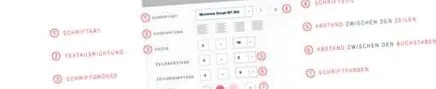
Mai multe detalii despre gestionarea ferestrei de editare a textului:
1. Font
Pentru fiecare carte de naștere din catalogul nostru online, vă recomandăm unul sau mai multe fonturi care ni se par potrivite în mod special pentru acest model. Graficienii noștri au optat în mod conștient pentru un font la fel de modern pentru o carte de naștere modernă. Sunteți complet liber să obiectați la sugestia designerilor noștri grafici și să optați pentru un font complet diferit. Pentru mai multe fonturi, consultați meniul derulant pentru fonturi recomandate.
2. Stilul fontului
Puteți seta unele fonturi cu caractere aldine, cursive sau aldine și cursive. Cu toate acestea, nu toate fonturile sunt aldine sau cursive. Așadar, vă rog să nu vă mirați dacă nu faceți clic pe „bold” sau „italic”.
3. Dimensiunea fontului
Dimensiunea fontului prestabilită de noi pentru exemplele de texte de pe cărțile noastre de naștere poate fi desigur modificată. Pur și simplu faceți clic pe butonul „A +” dacă doriți să măriți textul selectat sau pe butonul „A-” dacă doriți să îl reduceți.
4. Schimbați spațiul rând al textului
Dacă doriți să schimbați spațiul dintre liniile textului, este ușor. Faceți clic pe semnul plus sau minus pentru a mări sau micșora spațiul dintre linii.
5. Culori recomandate
Graficienii noștri recomandă una sau mai multe culori de text pentru fiecare carte de naștere care se armonizează perfect cu designul modelului respectiv. Recomandările de culoare ale designerilor noștri grafici sunt afișate sub formă de cutii mici și colorate chiar lângă textul „Culori recomandate”. Pentru a da textului culoarea dorită, marcați mai întâi textul cu mouse-ul și apoi faceți clic pe câmpul cu culoarea dorită.
6. Mai multe culori
Acest câmp vă permite să alegeți alte culori (decât cele sugerate de designerii noștri grafici) pentru textul dvs. De îndată ce faceți clic pe linkul „Mai multe culori”, vi se va prezenta o paletă de aproximativ 40 de culori suplimentare. Deci alegerea este a ta. Toate culorile de text sugerate garantează rezultate optime de imprimare.
7. Aliniere text
Doriți să modificați alinierea textului prestabilit? Pur și simplu faceți clic pe simbolurile pentru stânga sau dreapta justificate, centrate sau justificate și ați plasat textul în forma corectă.
CUM SĂ EDITAȚI IMAGINILE
La Rosemod.de oferim modele de carduri foarte diferite. Cu multe dintre cărțile noastre de naștere puteți introduce propriile imagini și apoi le puteți edita singuri. De îndată ce ați încărcat fotografiile bebelușului și le-ați tras în zona de hartă furnizată, instrumentul nostru de editare a imaginilor vă este disponibil. Dacă faceți clic cu mouse-ul pe zona în care se află fotografia dvs., software-ul nostru pentru procesarea imaginii se deschide automat. Figura următoare ilustrează această fereastră pop-up pe care o puteți utiliza pentru a face modificările dorite ale imaginii.
1. Mutați imaginea
De îndată ce încărcați o fotografie în cartea de naștere, aceasta este ajustată automat și astfel umple întreaga zonă de imagine prevăzută pentru aceasta. Datorită acestui instrument de editare a imaginilor, puteți, de asemenea, să vă mutați imaginile și să determinați secțiunea imaginii pe care doriți să o evidențiați. Pur și simplu folosiți cele patru săgeți și mutați-vă imaginea la stânga, la dreapta, în sus, în jos. Dacă doriți să mutați fotografiile mai precis: poziționați mouse-ul pe imagine, apăsați butonul stâng al mouse-ului și mențineți-l apăsat în timp ce mutați fotografia.
2. Măriți imaginea
Multe camere digitale vă permit să faceți fotografii la rezoluție mare, ceea ce le îmbunătățește calitatea și le mărește dimensiunea. Datorită instrumentului nostru de procesare a imaginilor, puteți mări selectiv zonele imaginilor pe care doriți să le evidențiați și, astfel, să le focalizați mai mult. Utilizați glisorul albastru pentru a mări (glisați spre dreapta) sau reduceți (glisați spre stânga) imaginea. De asemenea, puteți utiliza rotița de derulare a mouse-ului pentru a obține zoom-ul perfect.
Rețineți că calitatea imaginii poate fi afectată dacă zoomul este prea mare sau mic. Dacă acesta este cazul dvs., un mesaj va apărea pe ecran sub forma unui triunghi roșu de avertizare. Am dori să vă atragem atenția asupra faptului că există o mare probabilitate ca imaginile dvs. să ajungă să fie imprimate prost. Apoi, vă rugăm să reduceți factorul de zoom, astfel încât mesajul de avertizare să nu mai fie afișat.
3. Rotiți imaginea
V-ați făcut câteva fotografii în portret, altele în peisaj. Dacă doriți să vă rotiți fotografia „în sensul corect”, sunteți binevenit să faceți acest lucru. Faceți clic o dată pe butonul stânga sau dreapta pentru a roti imaginea cu 90 ° la stânga sau la dreapta. Dacă faceți clic pe același buton de două ori, veți efectua o rotire de 180 °. Dacă faceți clic de patru ori, veți reveni la vizualizarea originală a imaginii.
4. Reglați luminozitatea
Cu acest indicator puteți regla luminozitatea fotografiei. Pur și simplu mutați glisorul spre dreapta (pentru a lumina) sau spre stânga (pentru a întuneca).
5. Reglați contrastul
Prin contrast, ne referim la diferența dintre zonele luminoase și întunecate ale imaginii. De exemplu, dacă fotografiile au contururi foarte puține sau neclare sau sunt în culori foarte palide, monotone, vorbim despre imagini cu contrast redus. Dacă descoperiți că fotografia dvs. nu are suficient contrast, vă va plăcea această funcție a instrumentului nostru de procesare a imaginilor. Puteți îmbunătăți singur calitatea fotografiei prin simpla glisare a glisorului albastru la stânga sau la dreapta.
Cu toate acestea, nu încercați să măriți prea mult contrastul. Culorile prea strălucitoare pot apărea rapid nerealiste și nu se imprimă la fel de bine.
6. Creați efecte speciale
Graficienii noștri recomandă diferite variante de culoare pentru fiecare model de hartă. Asta nu înseamnă că acestea sunt singurele culori disponibile. Dacă faceți clic pe „Mai multe culori”, se va deschide o paletă cu aproximativ 40 de culori suplimentare. Aceasta este o paletă de culori preselectată. Preselectat pentru că a fost important pentru noi să vă oferim variante de culoare despre care știm că vor duce la un rezultat bun al tipăririi.
7. Aduceți imaginea la starea inițială/eliminați imaginea
Datorită butonului „Resetare”, aveți întotdeauna opțiunea de a restabili imaginea la starea inițială. Practic, nu? Așa că încercați diferitele efecte, jucați-vă cu contrastul, cu zoomul! Și dacă fotografia selectată nu se potrivește, atunci faceți clic pe „eliminați”. Desigur, fotografia va rămâne în fototeca dvs. în cazul în care vă răzgândiți.
Rosemood.de folosește cookie-uri pentru a vă garanta cel mai bun serviciu posibil. Dacă continuați să navigați pe site, sunteți de acord cu utilizarea cookie-urilor. O.K
Suntem bucuroși să vă ajutăm
Luni până vineri între orele 10:00 - 18:00