Reduceți și denumiți imaginile pentru un site web rapid și optimizat
Acest lucru va fi benefic pentru utilizatorul de internet și pentru SEO.
Motoarele de căutare arată foarte favorabil pe site-urile bine construite și rapide, aceasta este o comoditate pentru utilizatorul de internet și, de asemenea, un gest pentru natură, un site ușor care consumă mai puțină energie.
Regulile de adoptat pentru plasarea fotografiilor pe un site web:
- Minimizați dimensiunile acestora.
- Comprimă-le
- Denumiți-le
- Completați eticheta alt
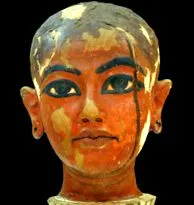
◄ Această fotografie (*), dimensionată și comprimată, are o lățime de 210 pixeli și o greutate de 20 Kb
Dacă faceți o fotografie cu camera dvs., dimensiunile imaginii sunt de obicei lățime de 2000 de pixeli, uneori chiar mai mari. O fotografie cu o lățime de 2000 de pixeli cântărește 12000 KB (12 MB). Dacă într-o pagină, puneți 5 fotografii de 2000 pixeli, brute, acestea vor fi redimensionate automat, dar greutățile lor vor rămâne aceleași, veți avea astfel o pagină care va „cântări” 60.000 KB (60 MB) doar pentru fotografii, adică timp de încărcare imens și sperie orice utilizator de internet.
Punând fotografiile dimensiunile potrivite și comprimându-le, greutatea acestor 5 fotografii nu va cântări mai mult de 100Kb, ceea ce este mult mai rapid !
1- Puneți fotografiile la dimensiunile potrivite
Mai jos este un mini tutorial foto pentru a reduce dimensiunea fotografiilor cu Photoshop sau Gimp2
Tutorial pentru a reduce dimensiunea fotografiilor cu Photoshop
În prealabil, ați deschis fotografia pentru a fi redusă cu software-ul Photoshop
- Faceți clic în fila „Imagine”
- Faceți clic pe linia „Dimensiunea imaginii”, se va deschide o nouă fereastră
- Schimbați lățimea la dimensiunea dorită
- Caseta „păstrează proporțiile” trebuie bifată, apoi OK și gata !
Faceți clic pe fotografie pentru a mări
Tutorial pentru a reduce dimensiunea fotografiilor cu GIMP 2
În prealabil, ați deschis fotografia pentru a reduce cu software-ul GIMP 2
- Faceți clic în fila „Imagine”
- Faceți clic pe linia „Scara și dimensiunea imaginii”, se deschide o fereastră nouă
- Schimbați lățimea la dimensiunea dorită, proporțiile sunt păstrate
- Apoi faceți clic pe „Scară” și gata !
Faceți clic pe fotografie pentru a mări
2- Comprimă-ți imaginile
Ce să fac:
Salvați fotografia cu comanda:
- „Salvați pentru web sau dispozitive”: Photoshop
- „Export”: GIMP2
- „Salvați pentru desktop”: Corel
Alegeți formatul fotografiei:
Puteți salva fotografiile în mai multe formate: Jpg - Png - Gif
Imagine în format png fund transparent
Imagine în format jpg, fundal albastru
Alege calitatea:
- De la scăzut la maxim (sau de la 0 la 100) pentru Photoshop
- De la o la 100 pentru GIMP2 sau Corel
Mai jos mini-tutorial foto pentru a comprima fotografiile cu Photoshop sau Gimp2
Tutorial pentru comprimarea unei imagini cu software-ul PHOTOSHOP
Mai întâi, ați deschis fotografia pentru a comprima cu software-ul Photoshop
- Faceți clic pe fila FILE
- Faceți clic pe linia ÎNREGISTRARE PENTRU WEB ȘI DISPOZITIVE: Se deschide o fereastră nouă
- Alegeți formatul: JPG - PNG - GIF
- Alegeți calitatea: de la LOW la MAXIM
- Greutatea fotografiei dvs. este afișată în funcție de setările dvs.
- Faceți clic pe SALVARE