Scrieți o postare pe blogul WordPress - așa funcționează! Adfreak
Scrierea unei postări pe blog este unul dintre elementele de bază absolute ale WordPress și unul dintre primele lucruri pe care ar trebui să le ia în considerare începătorii WordPress. În acest articol, nu numai că dorim să arătăm cum este creată o contribuție, ci și să explicăm cele mai importante funcții ale editorului de text.
Acum că am acoperit diferențele dintre postările și paginile WordPress, este timpul să ne îndreptăm atenția către crearea primei postări. În prima parte vă vom arăta cum să obțineți unul Articol creat cu WordPress, poze integrat și asta eliberată. În a doua parte hai să aprofundăm puțin mai mult problema. Deoarece editorul WordPress oferă numeroase alte extrase care ar trebui examinate mai atent. Asta include asta Adăuga de Categorii, Creați o declarație, Adăugarea unei imagini recomandate si asa mai departe.
Actualizare 31/12/2017: Am scris acum un articol detaliat despre funcțiile editorului WordPress.
Creați o postare cu WordPress
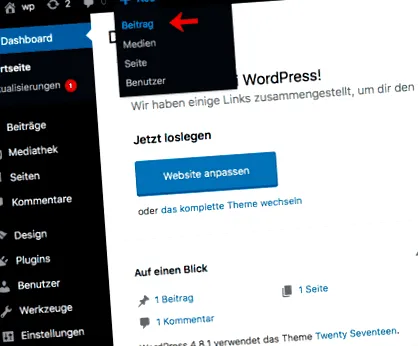
Pentru a crea o postare cu WordPress, mai întâi ne conectăm la backend-ul site-ului nostru web. Apoi trecem cu mouse-ul peste cursorul mouse-ului +Nou Buton și clic Contribuţie.
Apoi suntem direcționați către editorul de postare, cu care putem crea și publica postarea noastră. Am evidențiat cele mai importante elemente pentru dvs. și voi intra mai detaliat mai jos.
Adăugați titlul blogului
Titlul postării este titlul postării tale. Ar trebui să transmită cititorului despre ce este postarea ta. Un titlu bun ar trebui să conțină cuvinte cheie semnificative și să fie deosebit de tentant pentru cititor. Pe de o parte, acest lucru poate crește rata de clic și, pe de altă parte, poate fi benefic pentru poziția în rezultatele căutării Google și Co. În plus, titlul ar trebui în intervalul de 50 de caractere rămâneți astfel încât să fie afișat complet în rezultatele motorului de căutare. Dacă doriți să aflați mai multe despre optimizarea motorului de căutare, vă recomandăm ghidul nostru de optimizare a motorului de căutare cu WordPress.
Adăugarea conținutului postării
Un titlu bun poate crește rata de clic a unei postări. Este la fel de important ca conținutul să fie corect. WordPress face procesul de introducere a conținutului relativ ușor. Pentru a face acest lucru, faceți clic în zona de text și începeți să tastați. Editorul WordPress vă oferă două vizualizări: Vizual și text. Puteți comuta între vizualizări făcând clic pe filele editorului.
Textul cardului de înregistrare afișează codul HTML de bază. Tot conținutul este generat sub formă de cod HTML, chiar dacă utilizați editorul vizual. Acest lucru poate fi util în multe cazuri dacă sunteți familiarizat cu HTML. Desigur, nu toți utilizatorii fac asta, motiv pentru care Fila vizuală a fost creat. Aici conținutul este afișat așa cum este văzut de vizitatorii dvs. Asta înseamnă că puteți lucra aici fără a avea cunoștințe de HTML.
Adăugarea de imagini și fișiere media
Veți găsi butonul dintre cele două câmpuri de conținut tocmai descrise Adăugați fișiere. Prin această funcție putem adăuga imagini sau alte materiale media, cum ar fi audio sau videoclipuri. Programul de încărcare a fișierelor se deschide printr-un clic pe buton. Puteți pur și simplu să glisați fișierele în fereastră pentru a le încărca pe WordPress.
Adăugarea categoriilor
Dacă doriți să rulați un blog cu WordPress, clasificarea postărilor dvs. va fi deosebit de interesantă pentru dvs. Nu numai că va facilita cititorilor să găsească ceea ce caută, motoarele de căutare vor avea, de asemenea, o idee mai bună despre ceea ce se pot aștepta vizitatorii pe site-ul dvs. web. În plus, există posibilitatea de a integra articole din categoriile respective într-o manieră direcționată. De exemplu, puteți afișa numai postări din categoria „Călătorii la distanță” pe pagina de pornire.
Setați imaginea prezentată
Există, de asemenea, opțiunea de a defini o imagine de contribuție pentru postarea dvs. Pentru a face acest lucru, faceți clic pe „Setați imaginea articolului” din bara laterală dreaptă și selectați o imagine care să se potrivească cu articolul dvs.
Imaginea adăugată va apărea pe de o parte deasupra textului și, pe de altă parte, când veți avea contribuția afișată ca extras. În plus, imaginea postării este inclusă atunci când vă partajați postările pe social media.
Publicarea unei postări cu WordPress
În partea dreaptă veți găsi o casetă cu diferite opțiuni de publicare. Înainte de a vă pune în cele din urmă contribuția online, vă puteți vizualiza munca folosind butonul „Previzualizați”. Această opțiune vă permite să vedeți postarea dvs. așa cum o vor vedea cititorii dvs. Pentru a face acest lucru, faceți clic pe butonul previzualizare, pentru a deschide postarea într-o filă nouă.
De îndată ce sunteți mulțumit de contribuția dvs., puteți face clic pe „Publicați” pentru a face versiunea finală disponibilă pe site-ul dvs. web. Abia acum vizitatorii site-ului dvs. pot vedea și citi articolul.
Alte intrebari? Sugestii de îmbunătățire sau sugestii pentru alte articole? Apoi scrie-l în comentarii.